Ceci est une ancienne révision du document !
Table des matières
Utilisation de l'affichage dynamique Xibo :
Lors de cette séance nous allons voir comment utiliser l'affichage dynamique, qui repose sur la solution libre et gratuite Xibo, dans un premier temps nous verrons comment s'y connecter et faire un modèle d'affichage, puis dans un deuxième nous verrons comment le planifier.
Concevoir :
Nous allons commencer par voir comment concevoir un modèle d'affichage dynamique, pour cela rendez-vous à l'adresse communiquer oralement, vous devriez avoir quelques choses comme ça :
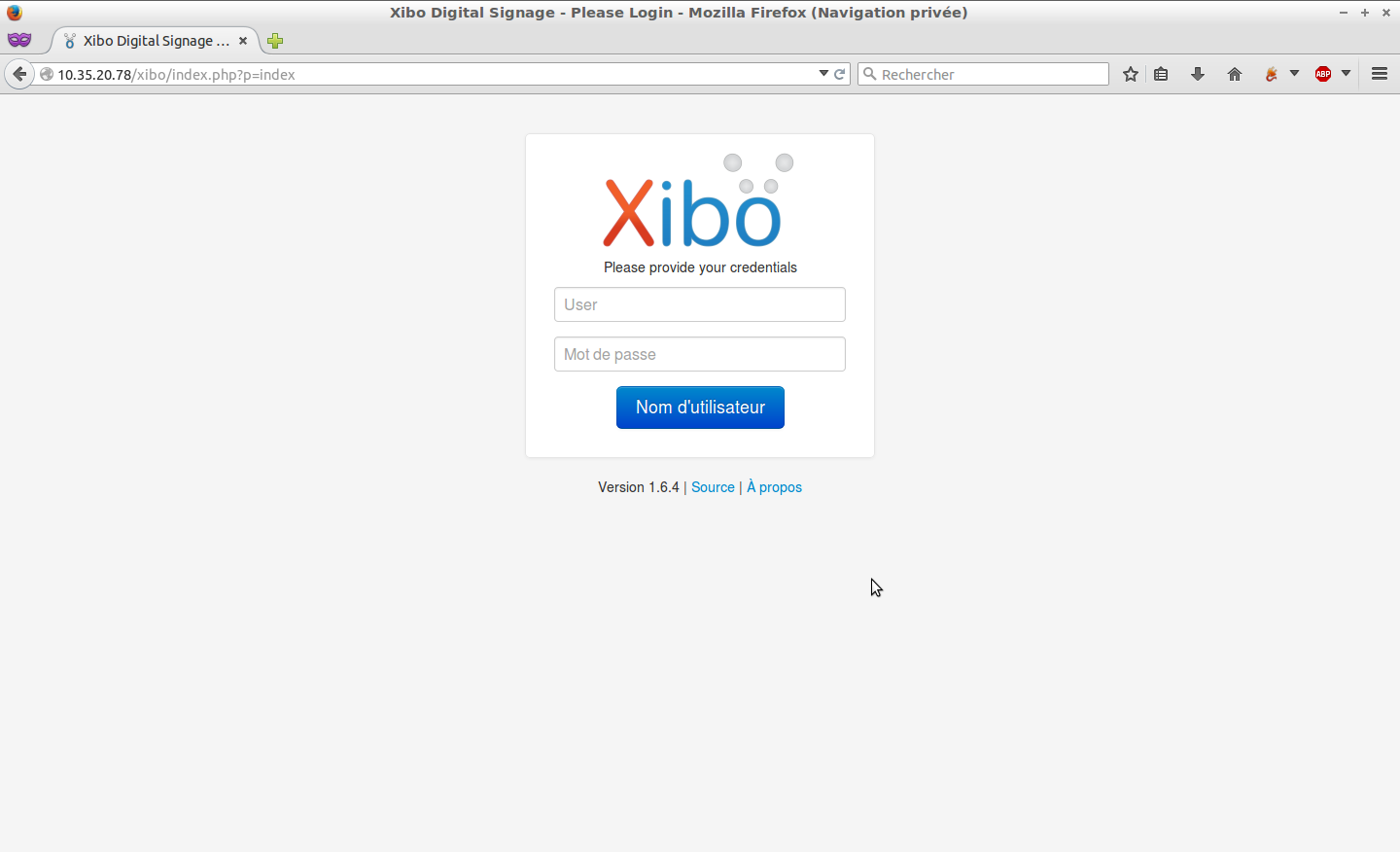
Après avoir rentré votre nom d'utilisation et son mot de passe, puis avoir validé vous devriez avoir quelques choses commet ça :
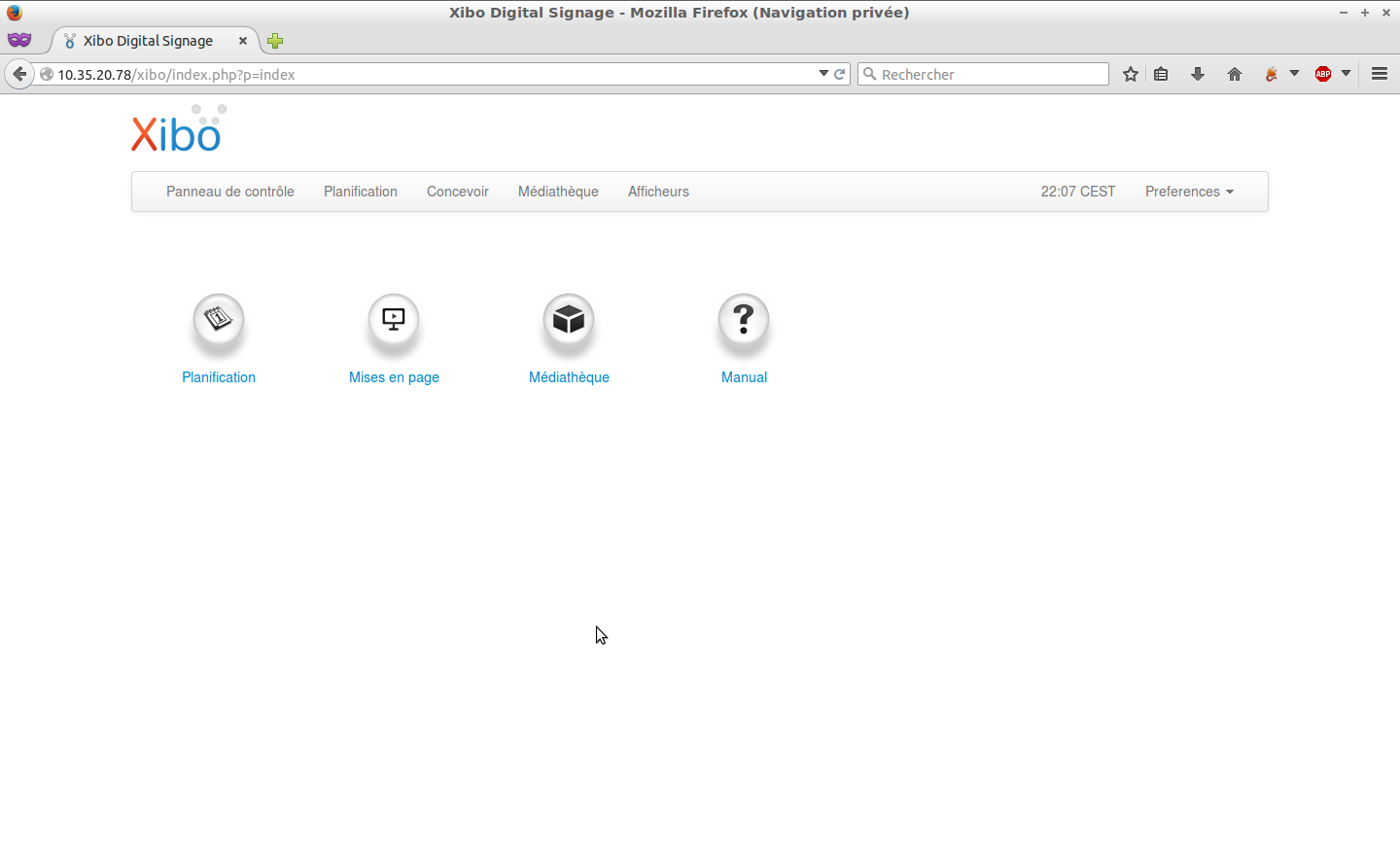
Nous allons cliquer sur le bouton Mises en page : 
Une nouvelle fenêtre s'affiche :
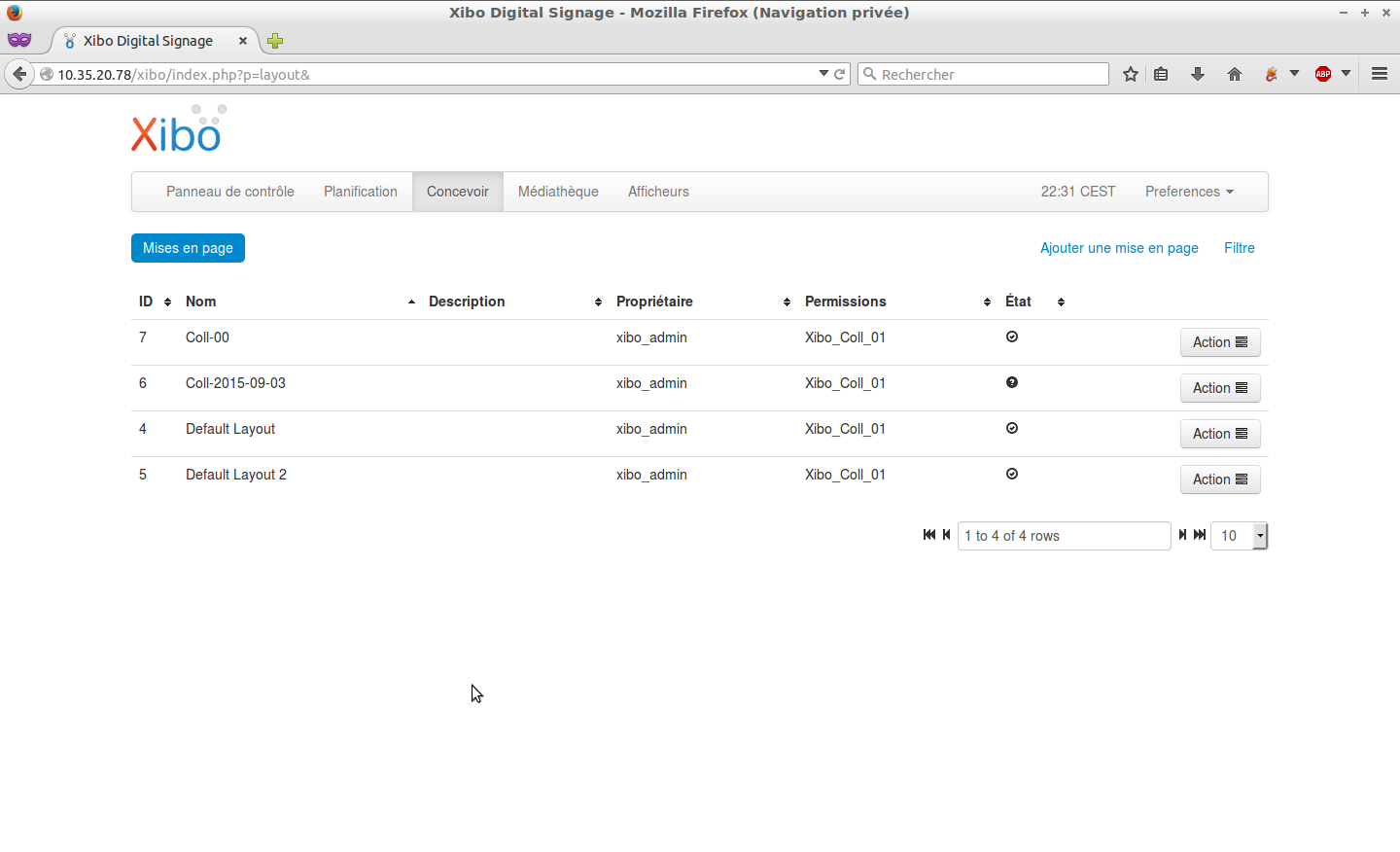
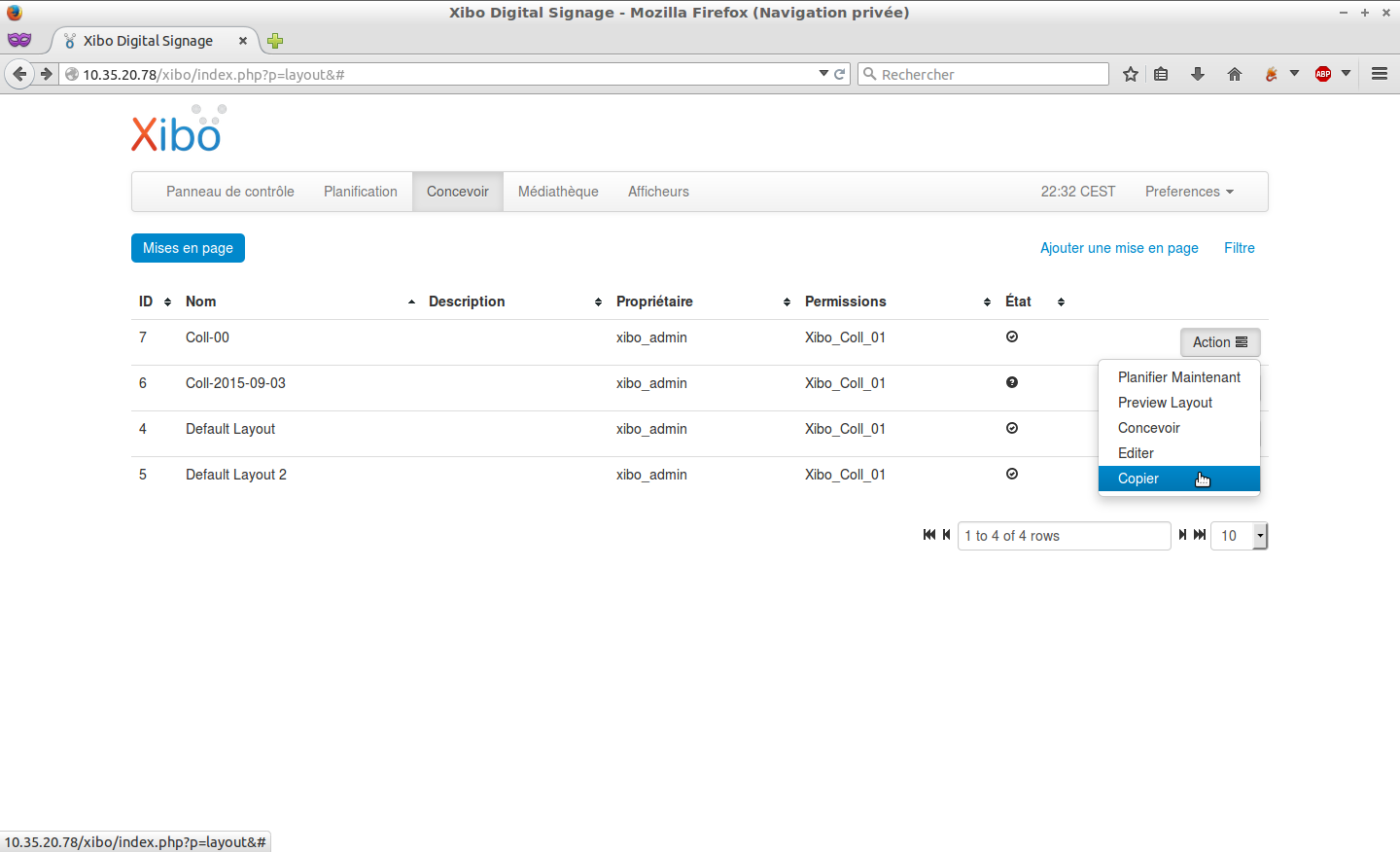
À droite de la ligne Coll-00, cliquer sur le bouton Action, puis dans le menu déroulant, cliquer sur la ligne Copier :
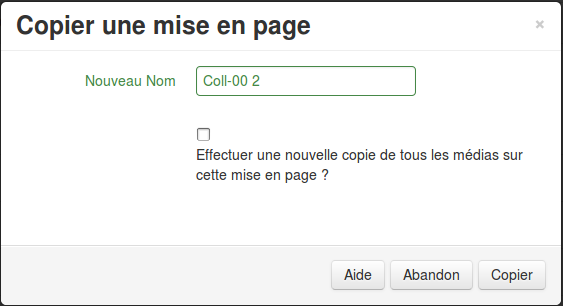
Une nouvelle fenêtre s'affiche :
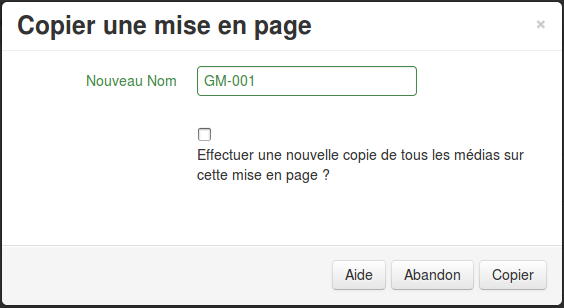
Si vous le souhaitez vous pouvez personnaliser le nom de votre nouvelle mise en page, je vous conseil de le préfixer avec vos initiale afin de le retrouver plus facilement par la suite, valider en cliquant sur le bouton Copier :
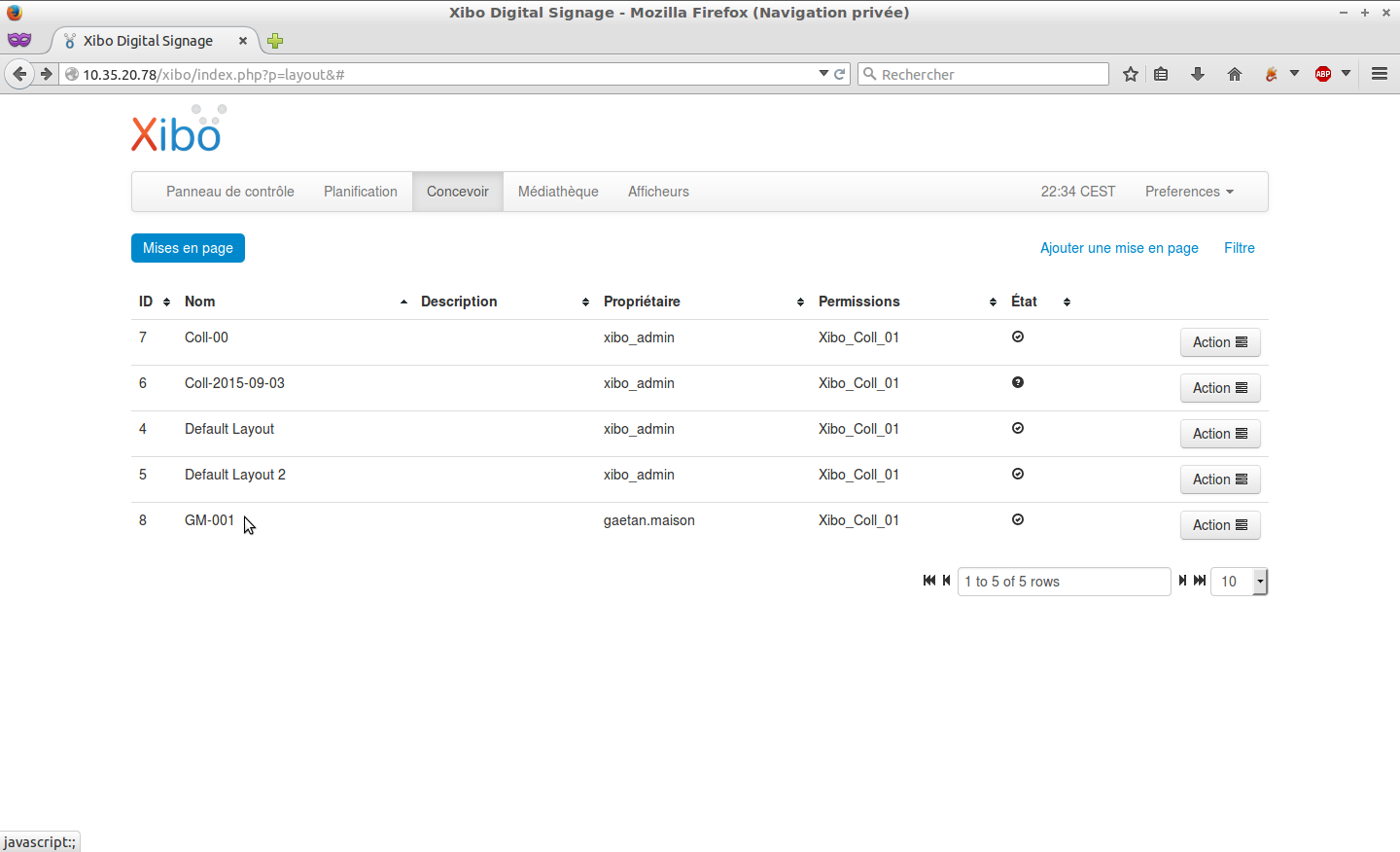
De retour dans la liste des mises en pages, vous devriez voir la copie précédemment créée :
À droite de votre ligne, cliquer sur le bouton Action, puis dans le menu déroulant, cliquer sur la ligne Concevoir :
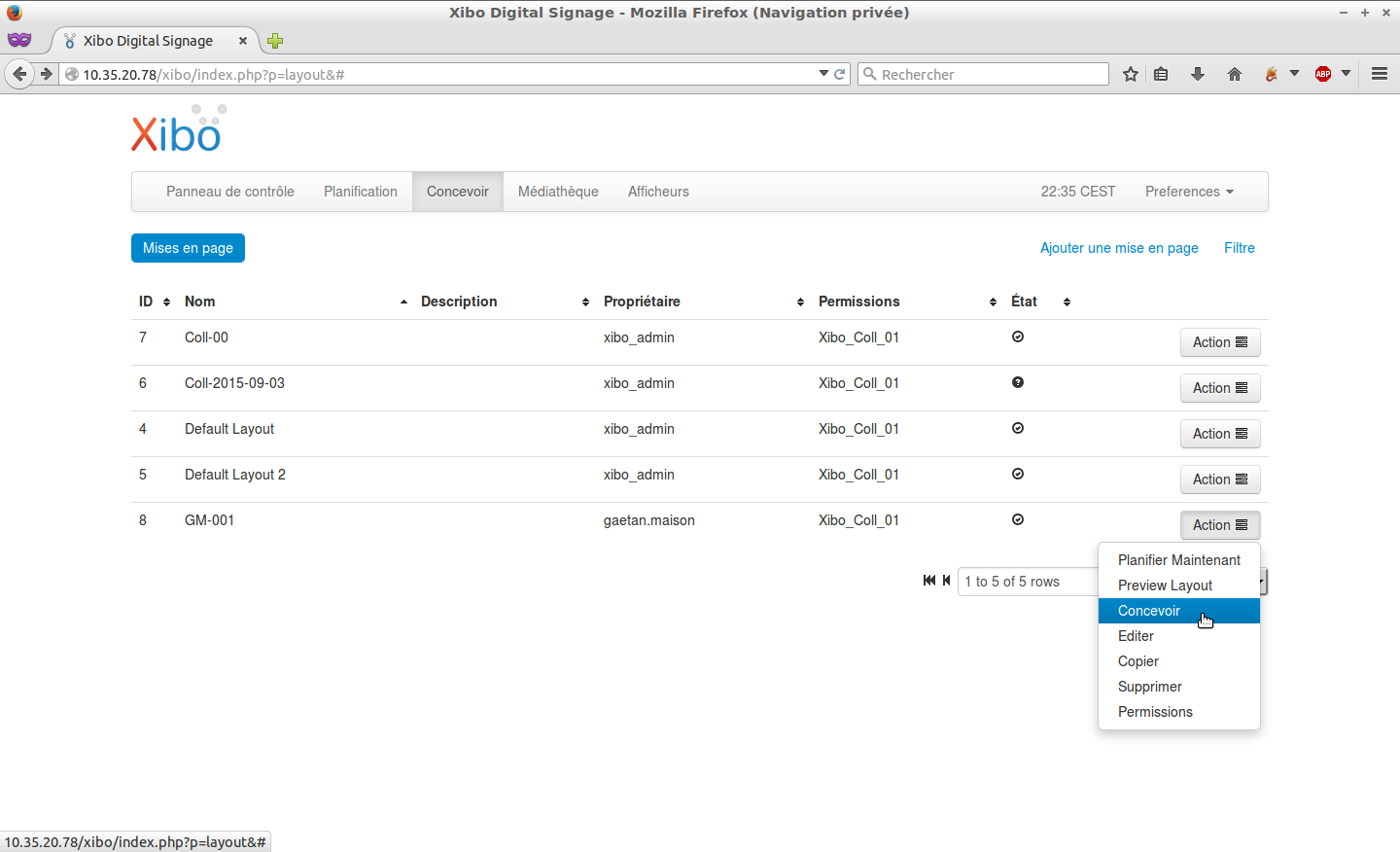
Une nouvelle fenêtre s'affiche alors :
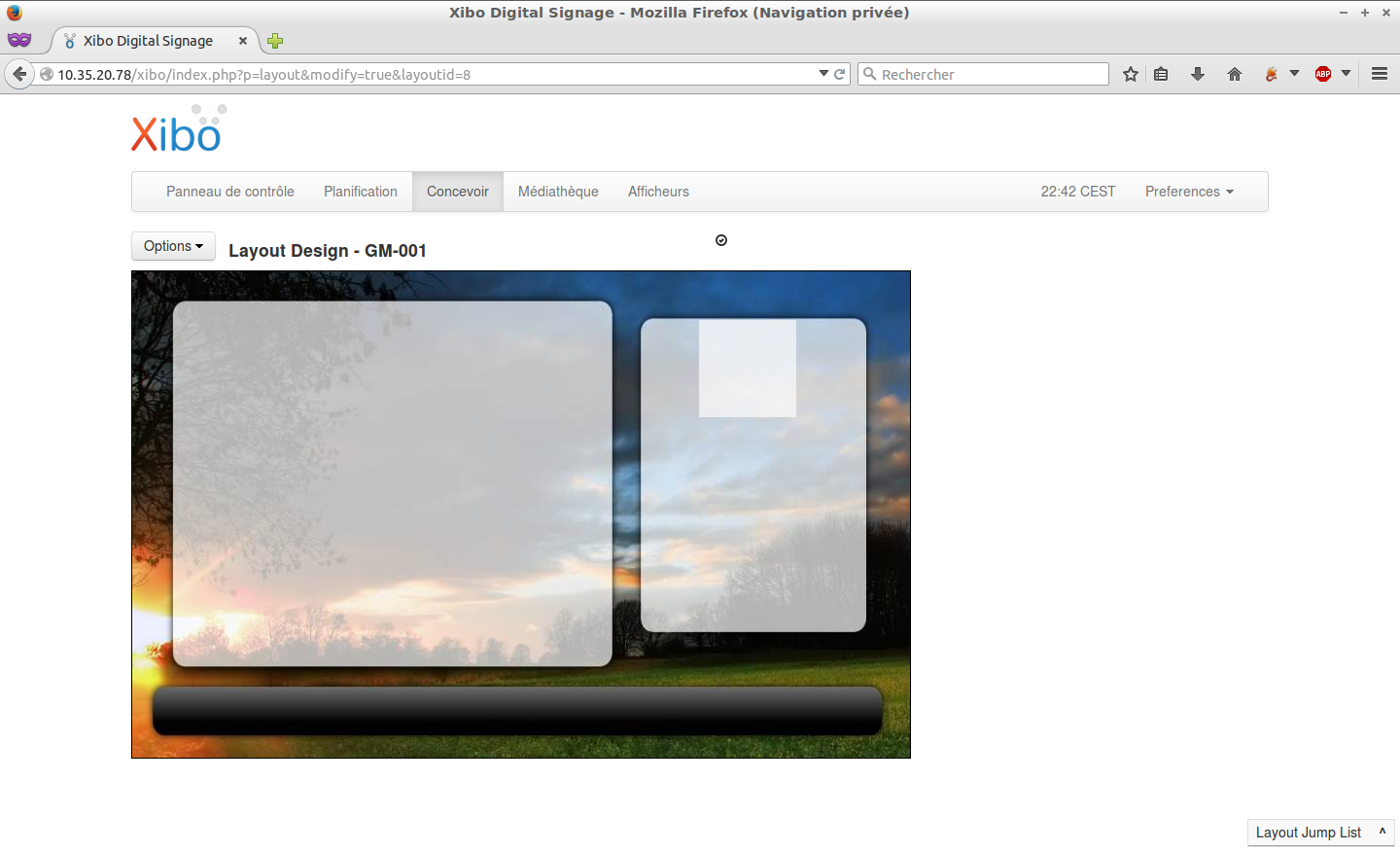
Dans la partie de gauche, cliquer sur le bouton Options, puis dans le menu déroulant, cliquer sur la ligne Ajouter une région :
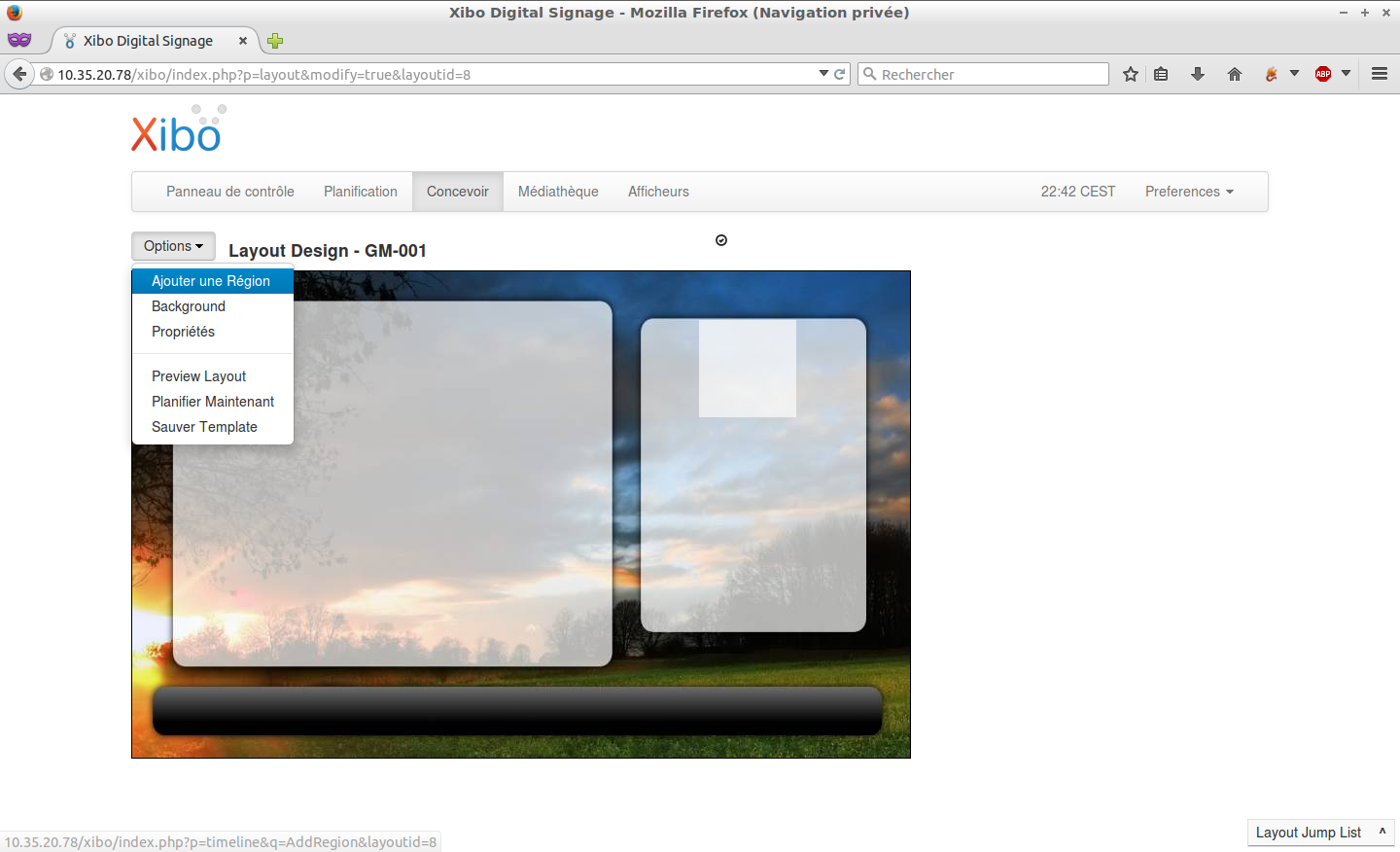
Vous devriez avoir quelque chose comme ça :
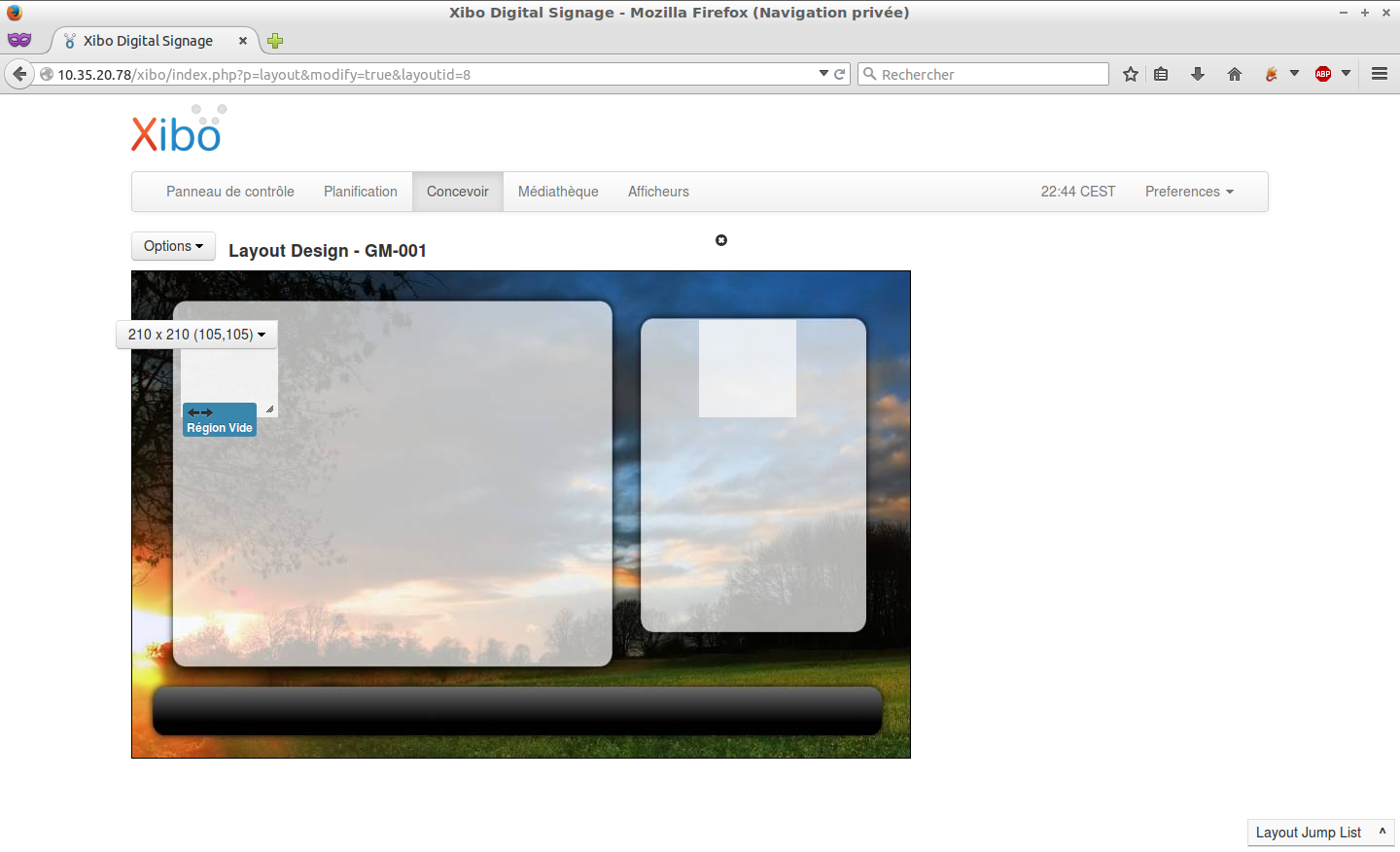
Dans la région créée, au niveau des chiffres 210 x 210 (105,105), cliquer sur le bouton en forme de Flèche, puis dans le menu déroulant, cliquer sur la ligne Modifié le plan de montage chronologique :
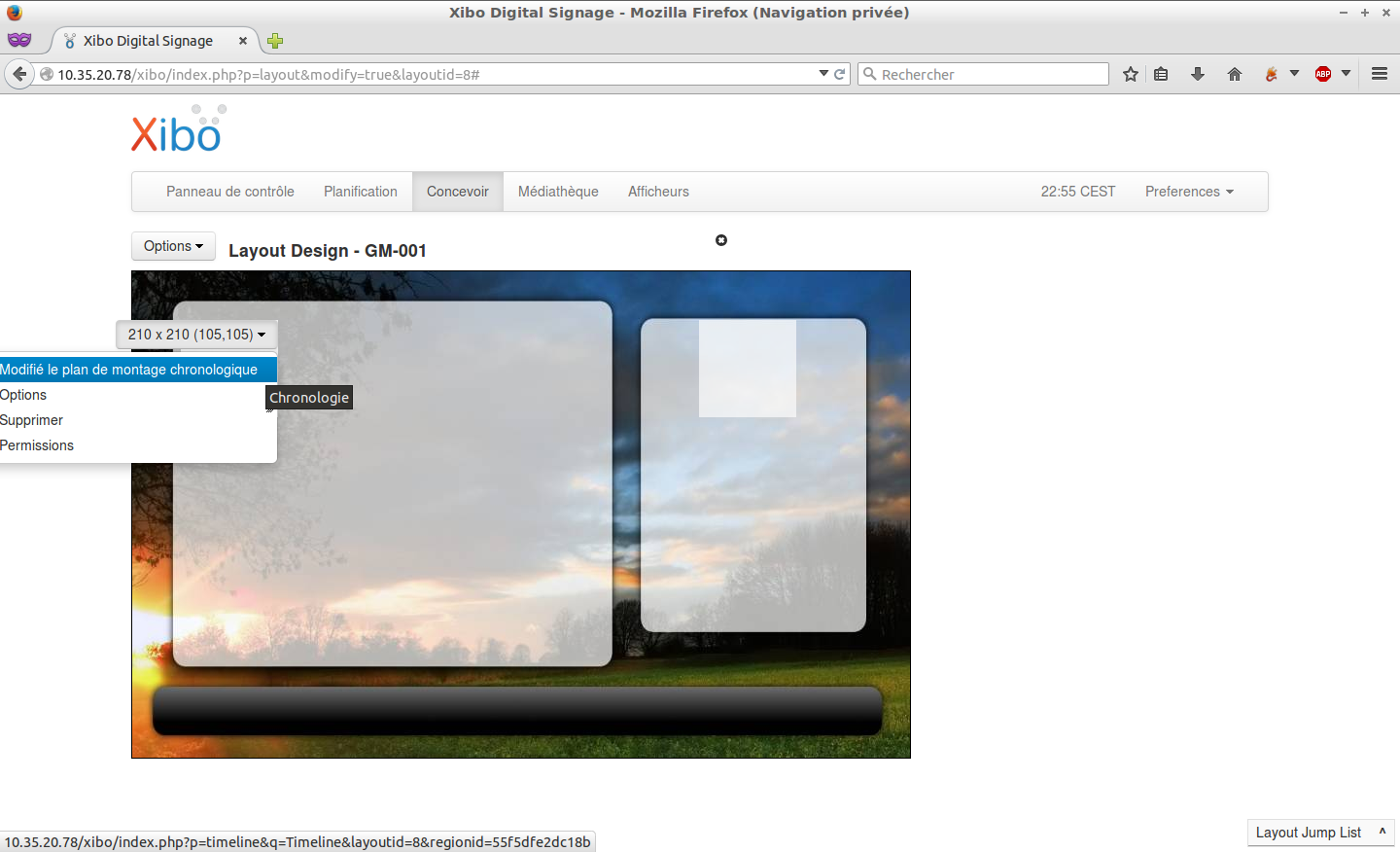
Une nouvelle fenêtre s'affiche :
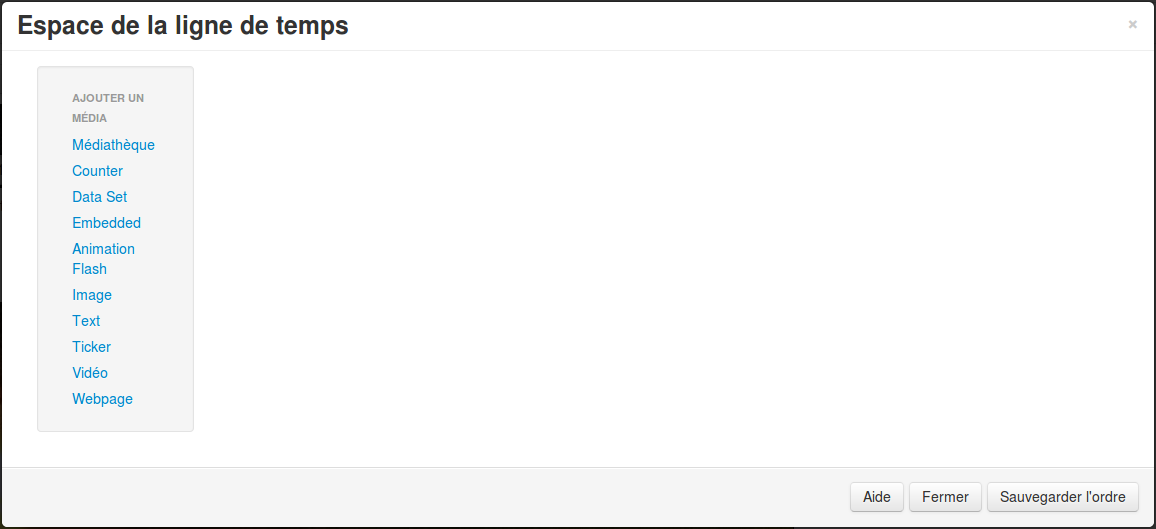
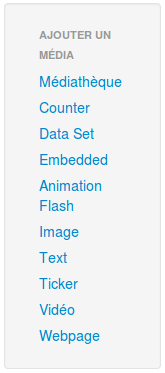
Dans la partie de gauche :
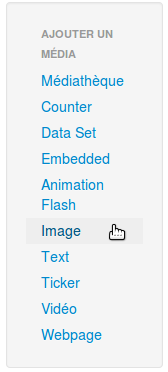
Cliquer sur la ligne Image :
La fenêtre suivante devrait s'afficher :
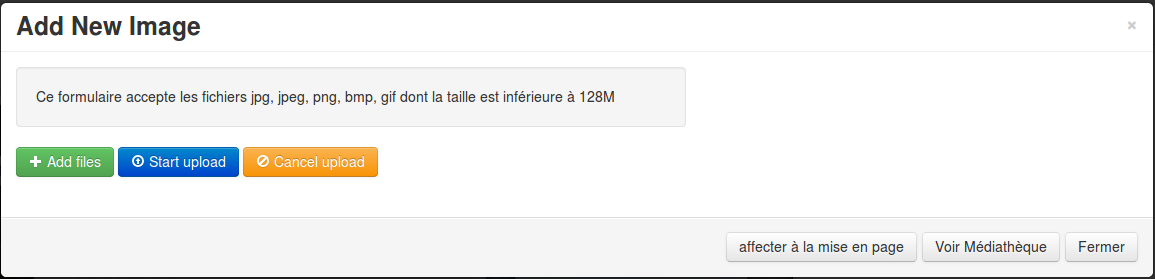
Pour rajouter des images, cliquer sur le bouton + Add files :

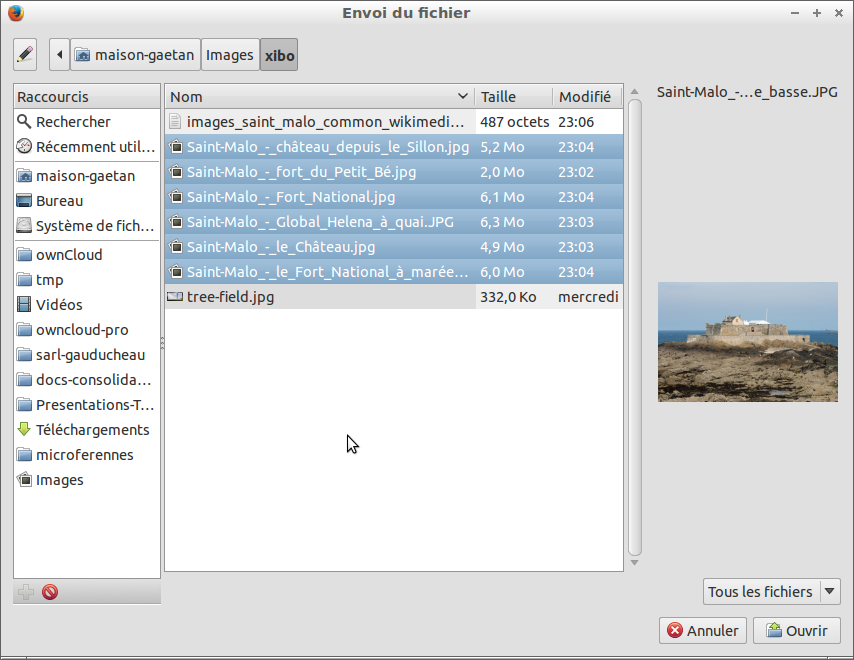
Une nouvelle fenêtre s'affiche et vous permet d'aller chercher des images présent dans votre ordinateur, après les avoir sélectionnés, cliquer sur le bouton Ouvrir (la présentation peut être légèrement différente suivant la version de votre système d'exploitation) :
Vos images se rajoutent à la fenêtre :
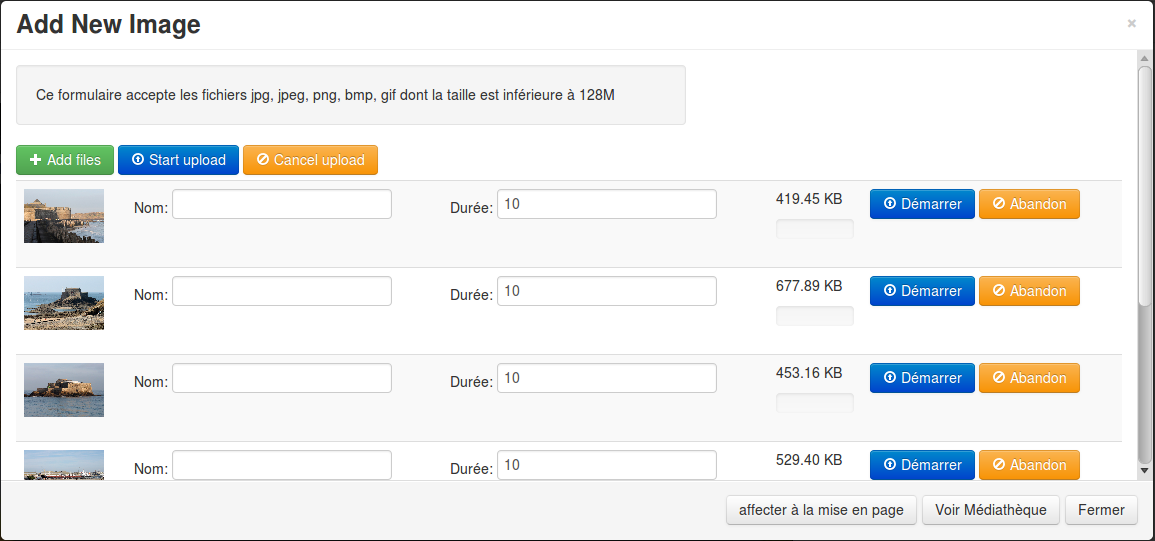
Pour commencer l'import de vos images dans la médiathèque de Xibo, cliquer sur le bouton Start upload :

Lorsque l'import est terminé, vous devriez avoir quelque chose comme ça :
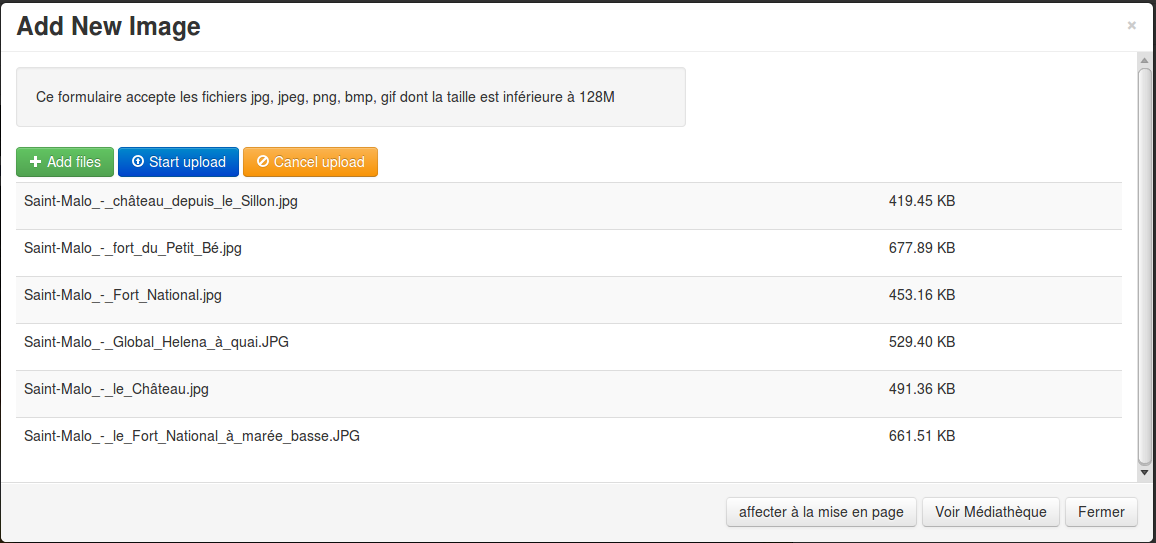
Cliquer alors sur le bouton affecter à la mise en page :
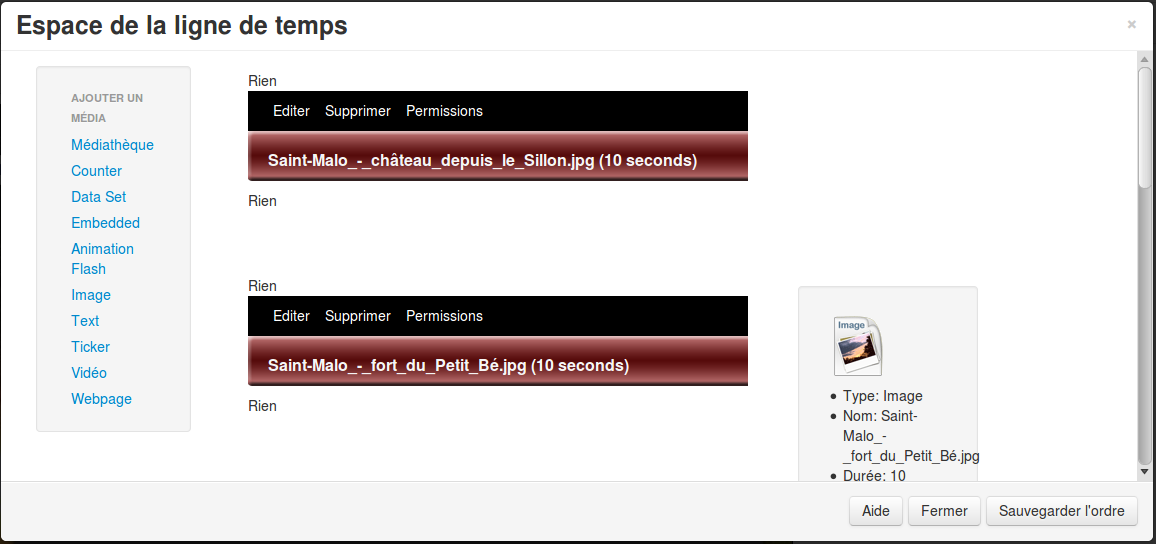
Vous devriez avoir quelque chose comme ça :
Cliquer sur le bouton  pour revenir à la fenêtre principal de création de votre mise en page :
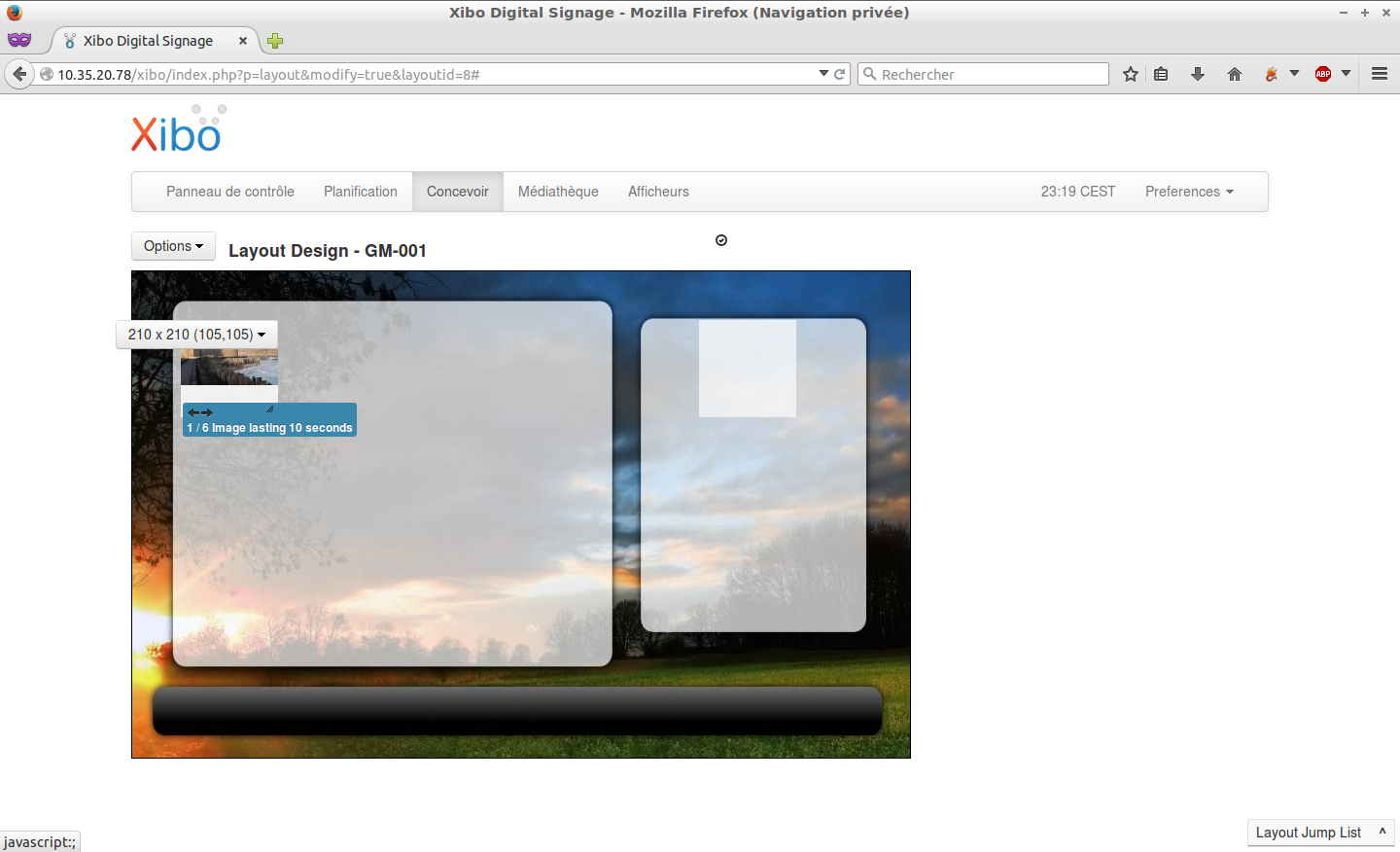
Dans la région créée, au niveau des chiffres 210 x 210 (105,105), cliquer sur le bouton en forme de Flèche, puis dans le menu déroulant, cliquer sur la ligne Options :
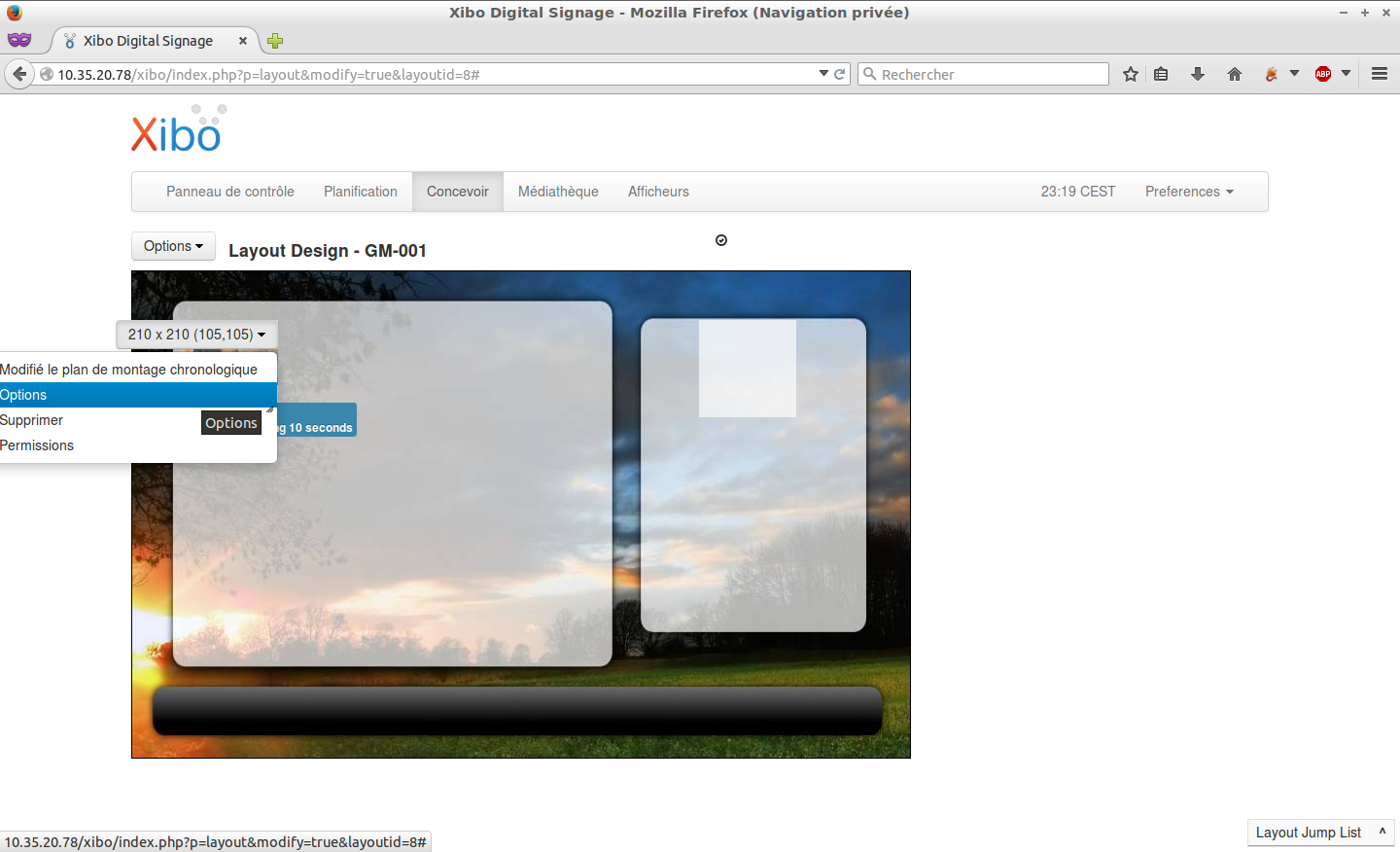
Une nouvelle fenêtre s'affiche :
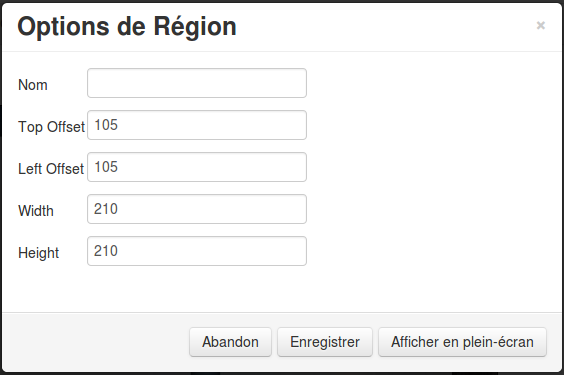
Personnaliser les différents champs pour correctement aligner votre région dans la mise en page, puis cliquer sur le bouton Enregistrer pour valider les changements :
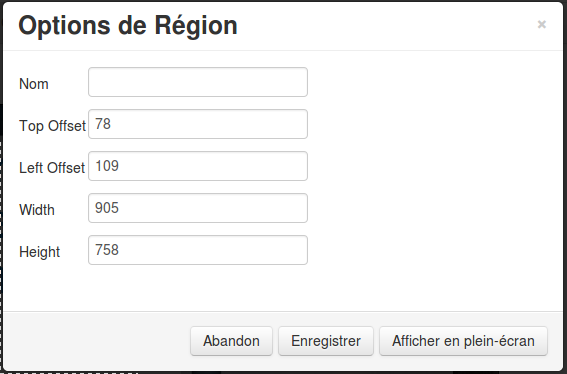
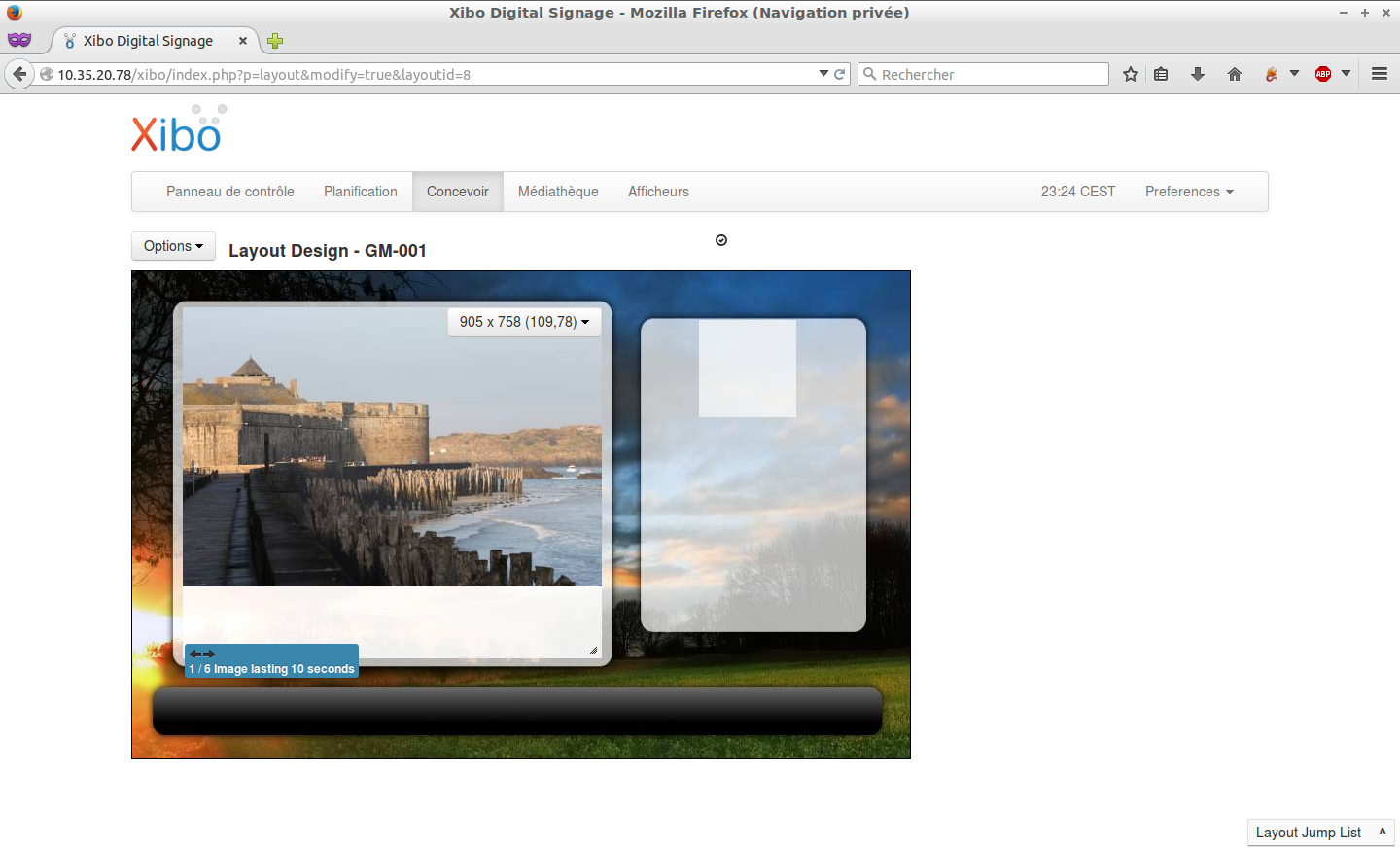
Vous êtes de retour sur la fenêtre principal de mise en page, la région prends alors plus de place et on aperçois notre première photos :
Dans la partie de gauche, cliquer sur le bouton Options, puis dans le menu déroulant, cliquer sur la ligne Preview Layout :
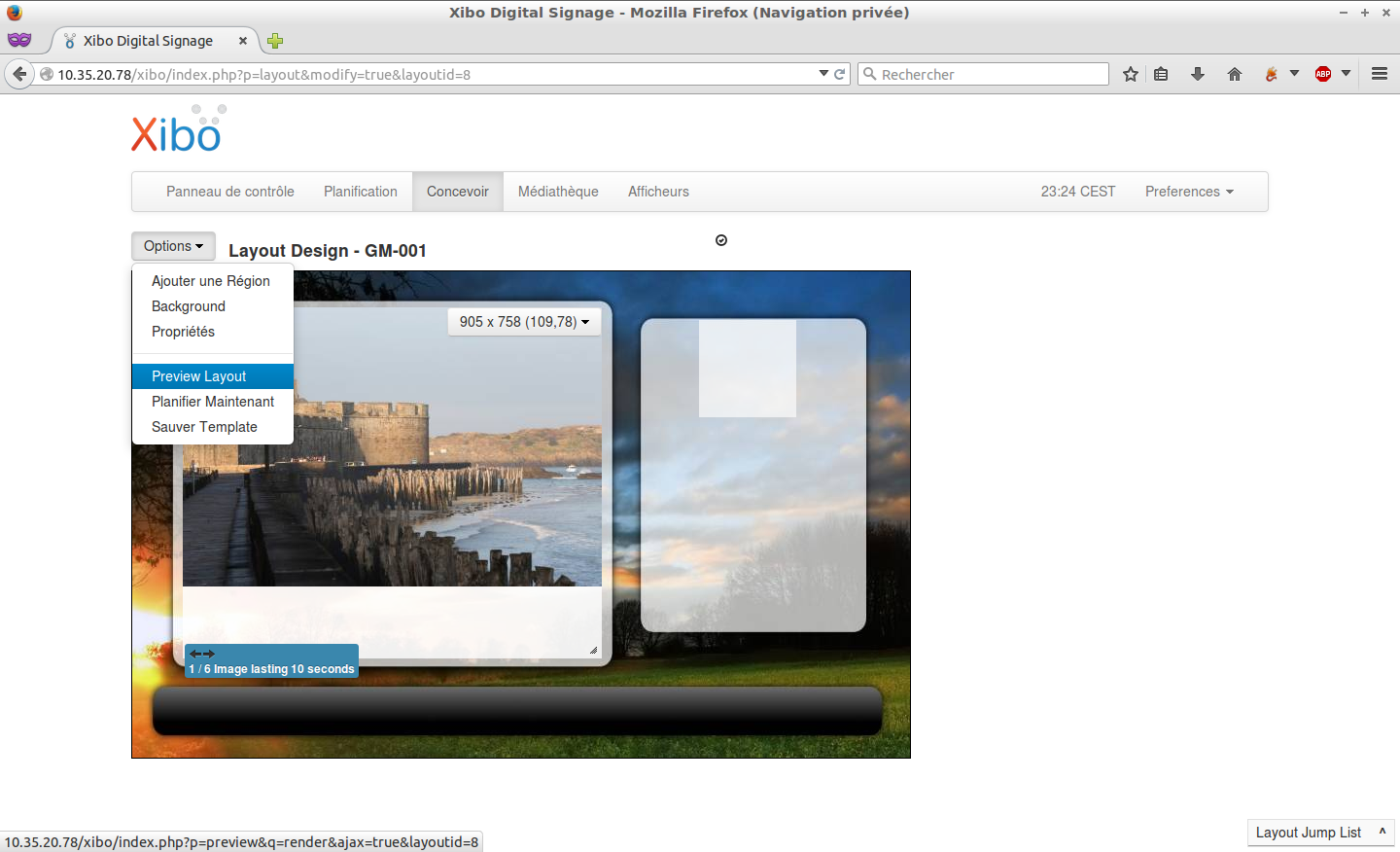
Ça va vous permettre d'avoir un aperçus de votre mise en page, il s'ouvre dans un nouvelle onglet ou une nouvelle fenêtre de votre navigateur :
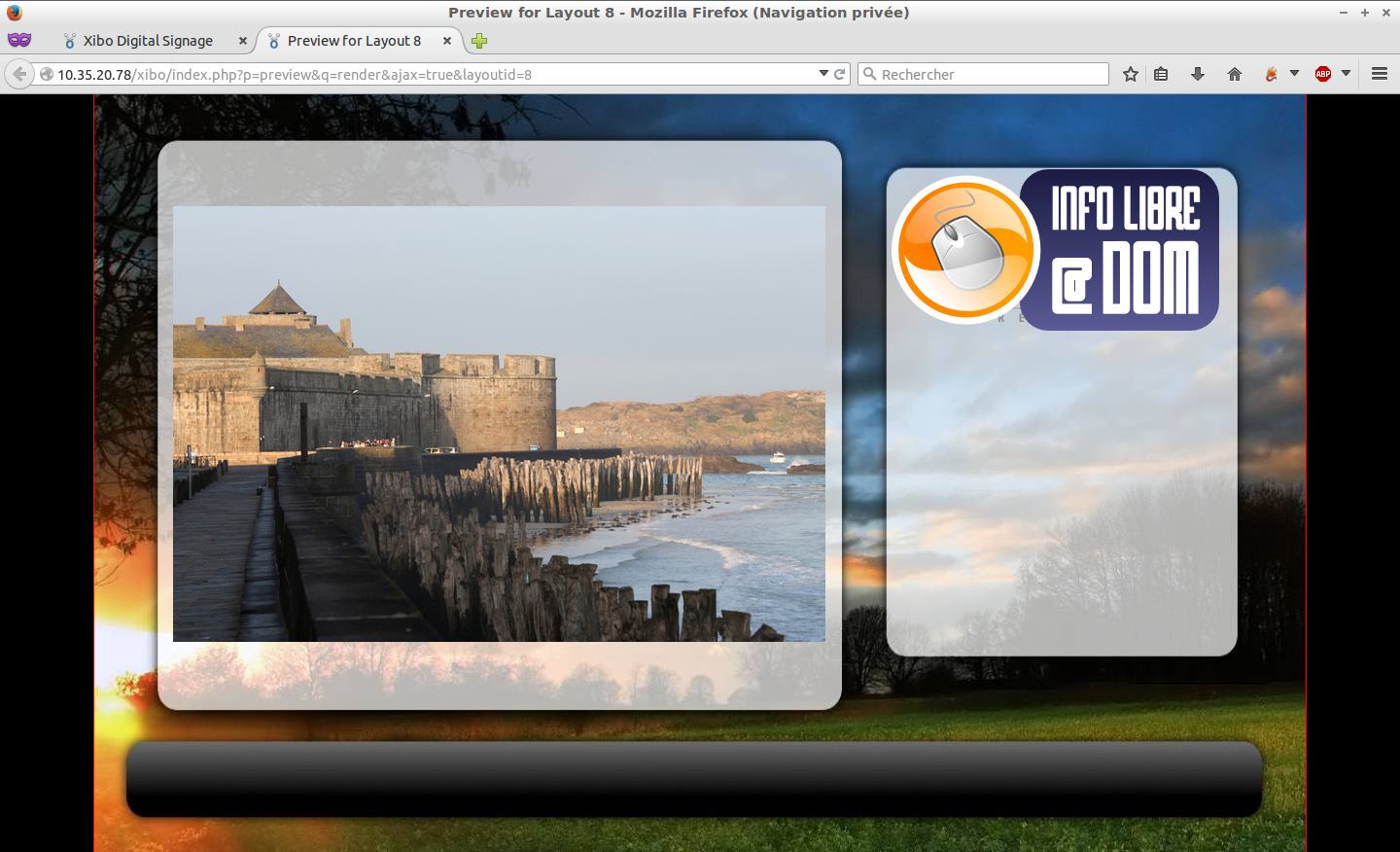
De retour sur la fenêtre principale de mise en page : Dans la région créée, au niveau des chiffres 210 x 210 (105,105), cliquer sur le bouton en forme de Flèche, puis dans le menu déroulant, cliquer sur la ligne Modifié le plan de montage chronologique :
Une nouvelle fenêtre s'affiche :
Dans la partie de gauche, cliquer sur la ligne Text :
La fenêtre suivante devrait s'afficher :
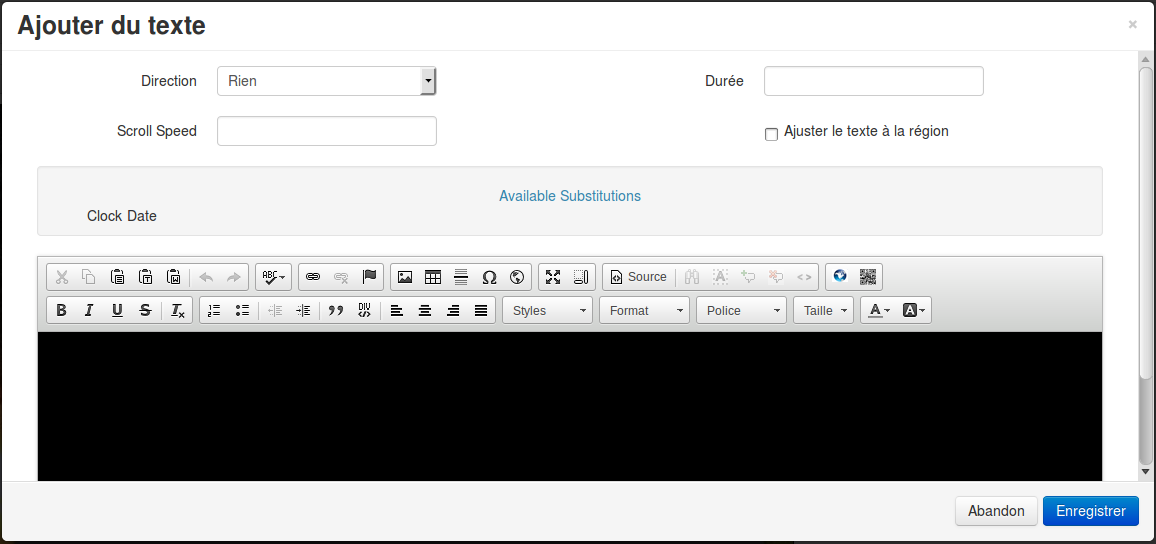
La première chose à faire, c'est de changer la couleur de police, pour cela dans la partie de droite, cliquer sur le** A qui est souligné** et choisissez une couleur dans la liste proposée différente du noir :
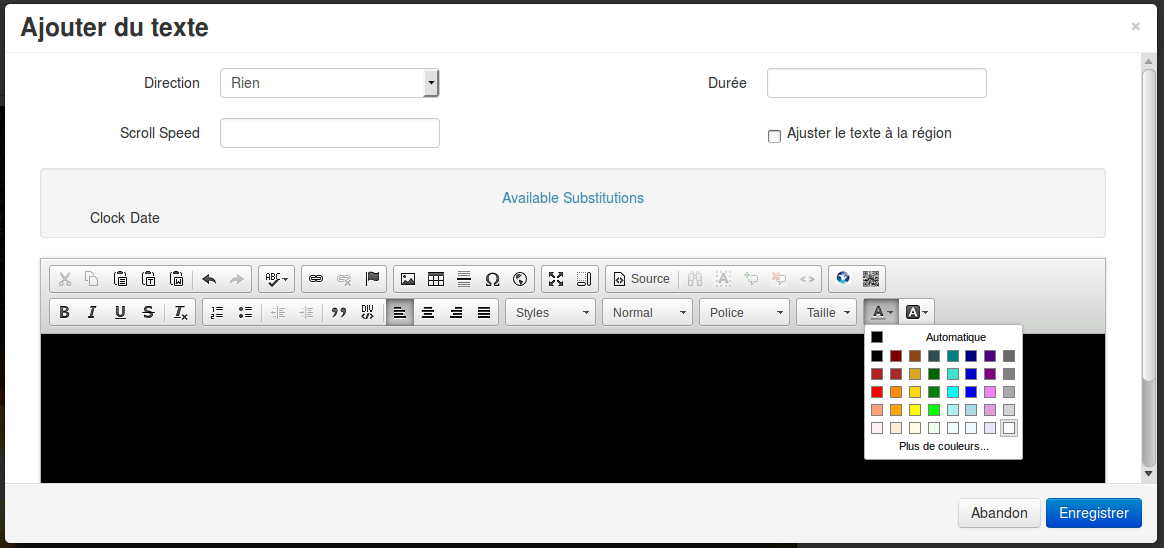
Taper ensuite du texte dans la partie basse de la fenêtre :
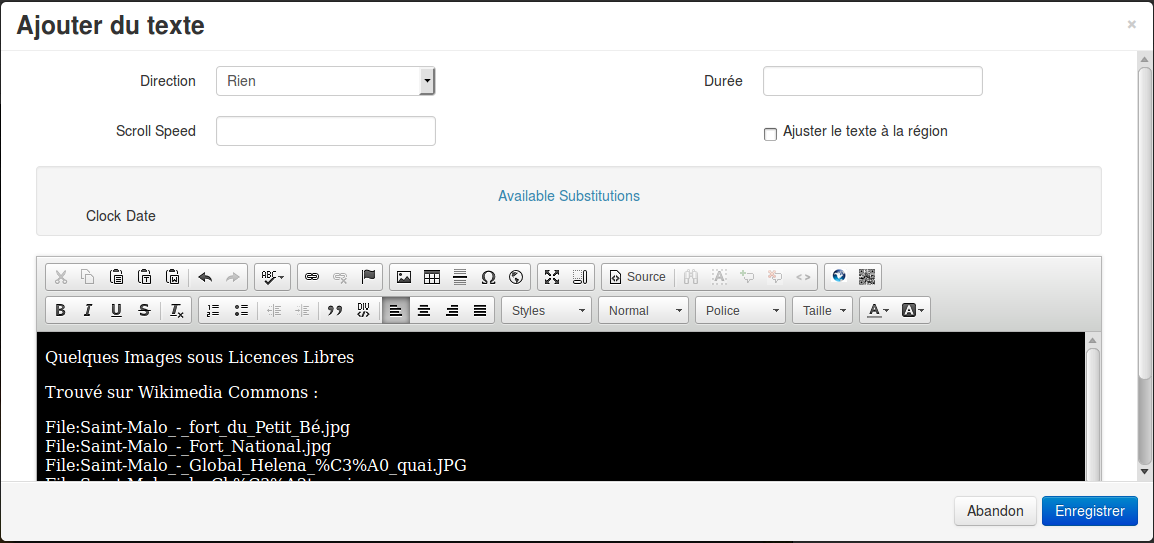
Vous pouvez animer votre texte, pour cela dans la partie direction en haut et à gauche, choisir un effet, par exemple en cliquant sur la ligne Up afin d'avoir le texte qui s'anime de bas en haut :
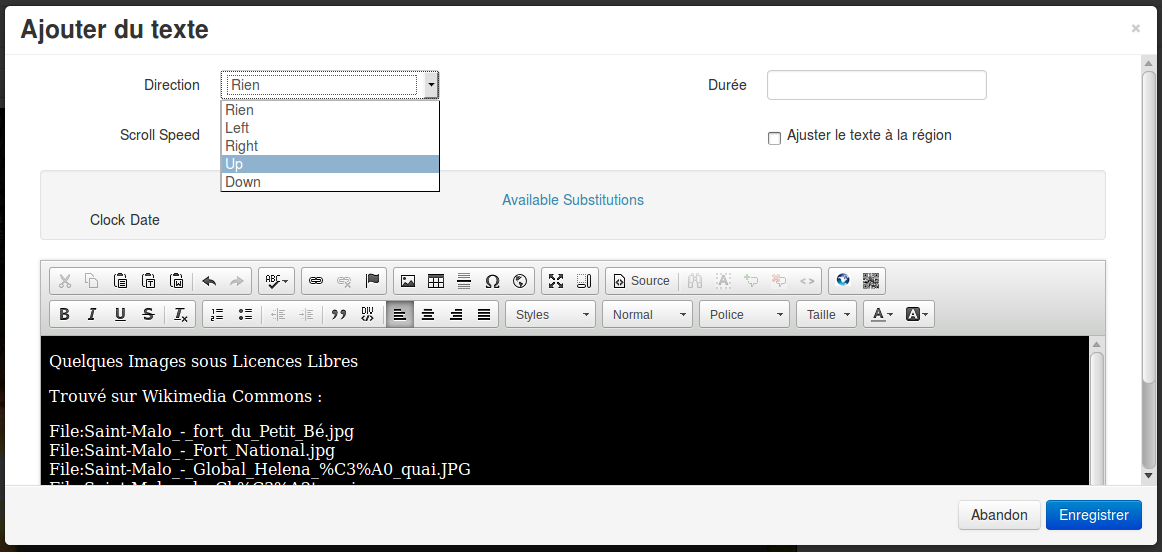
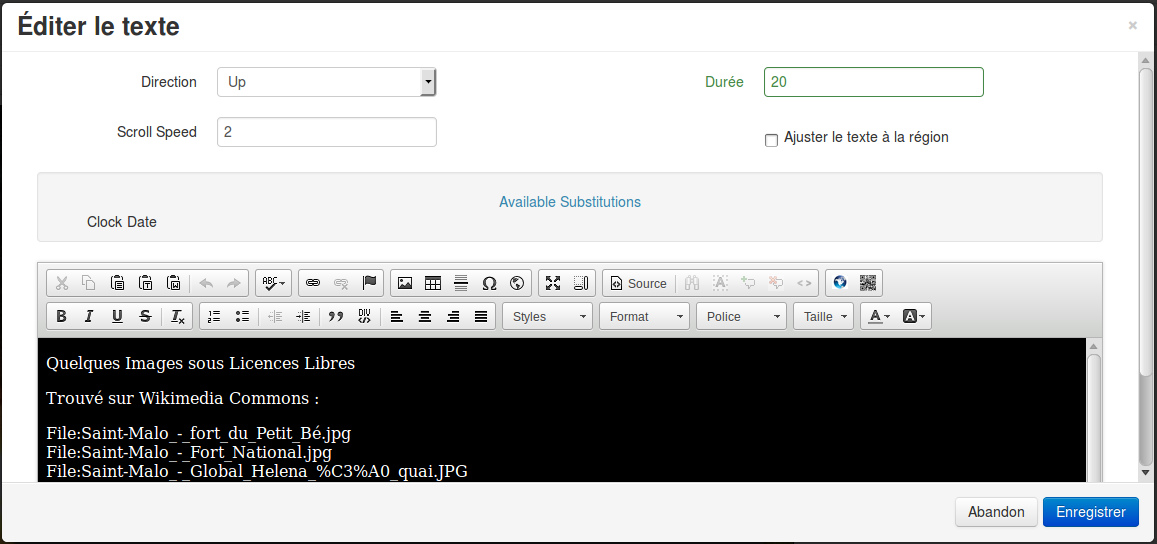
Personnaliser le champ Scroll Speed qui correspond à la vitesse de défilement de votre texte, et choisir également la durée d'affichage de votre texte, cliquer le bouton Enregistrer afin de valider vos changements :
Planifier :
Maintenant que nous avons vu comment créer un modèle d'affichage dynamique, nous allons voir comment le planifier.
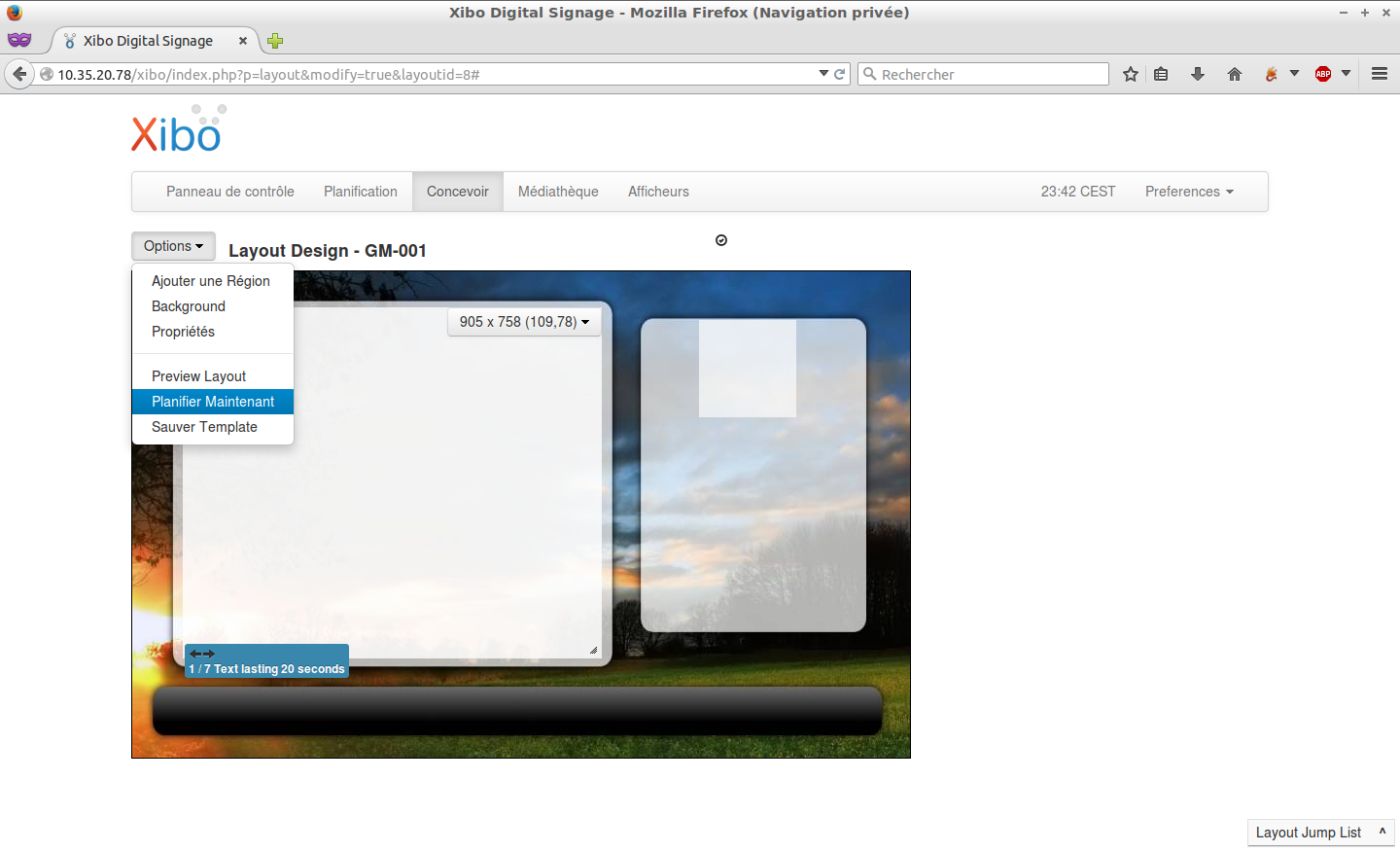
Vous pouvez planifier votre mise en page, directement depuis celle-ci, dans la partie de gauche, cliquer sur le bouton Options, puis dans le menu déroulant, cliquer sur la ligne Planifier Maintenant :
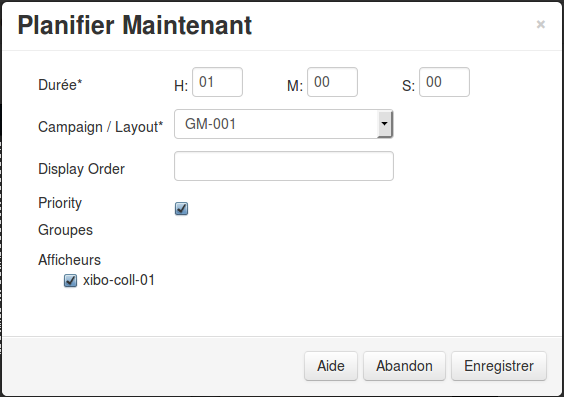
Une nouvelle fenêtre s'affiche :
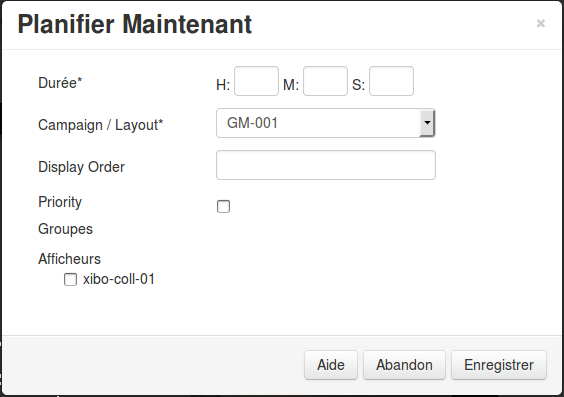
Remplir la durée, si besoin cocher la ligne Priority, cocher le ou les afficheurs concernés, puis cliquer sur le bouton Enregistrer pour valider votre planification :
Vous pouvez également planifier l'affichage de votre mise en page depuis la page d'accueil :
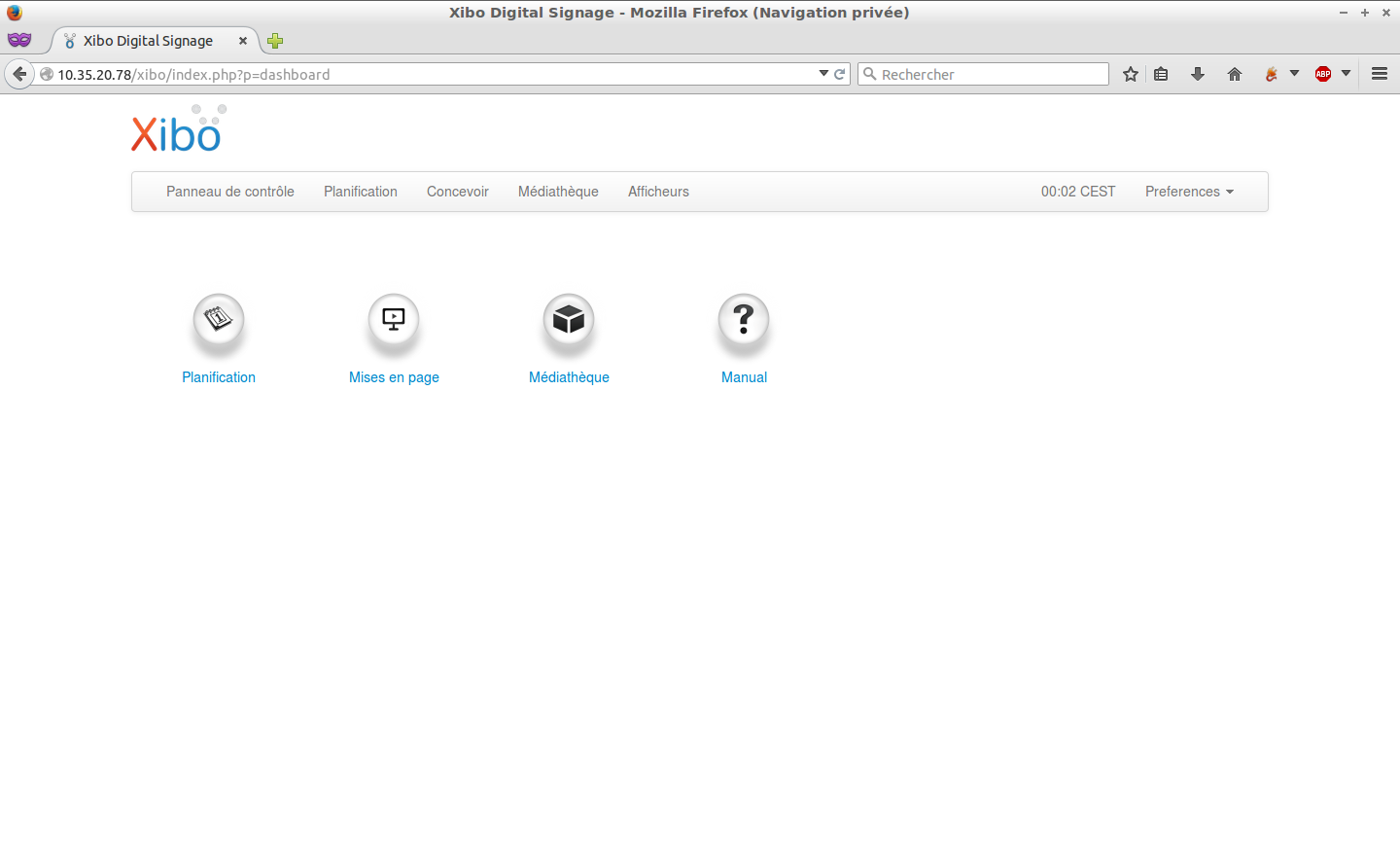
Pour cela, cliquer sur le bouton  ou dans la barre de navigation en haut, cliquer sur le bouton
  .
.
Une nouvelle fenêtre s'affiche :
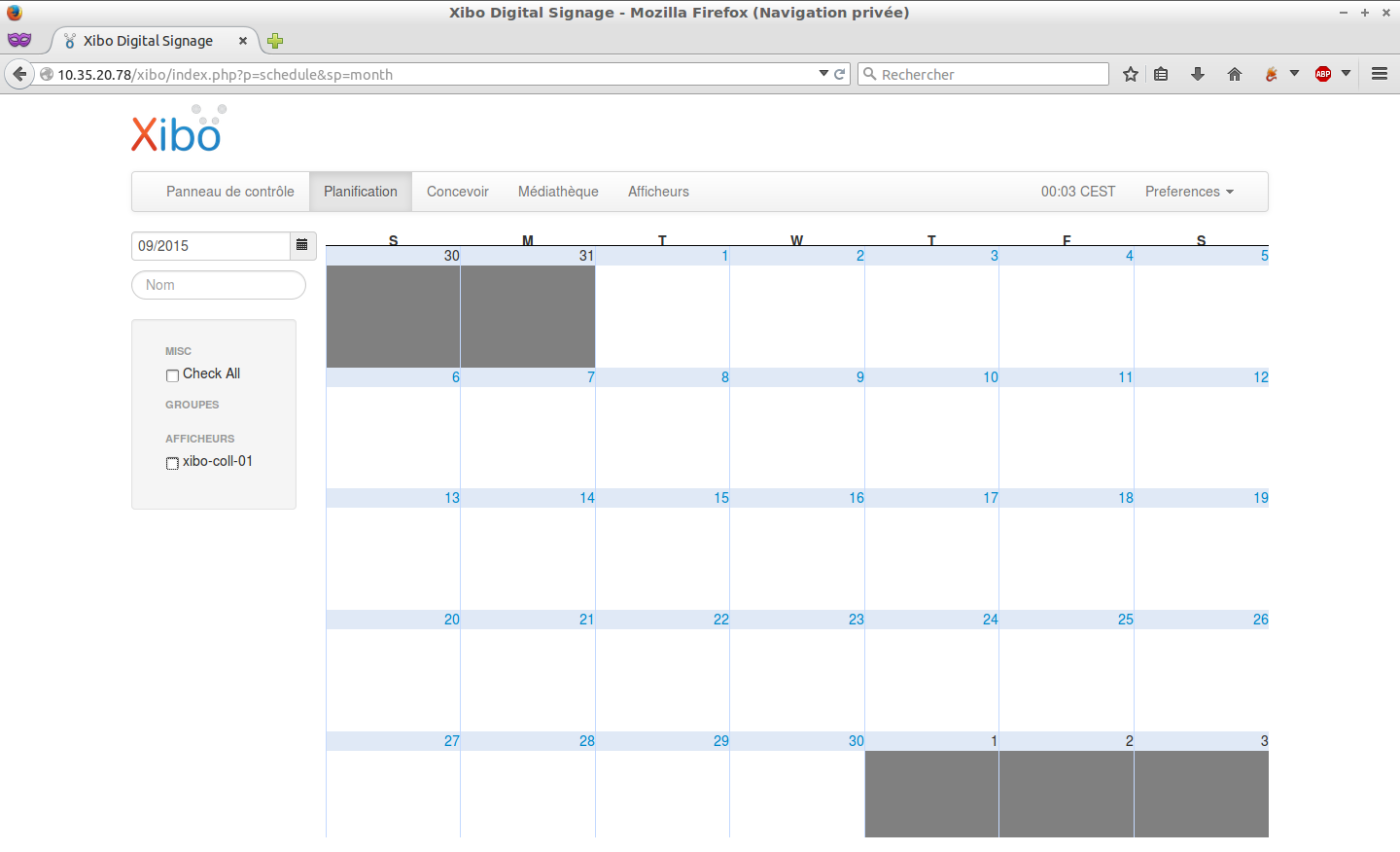
Cliquer sur une date, une nouvelle fenêtre s'affiche :
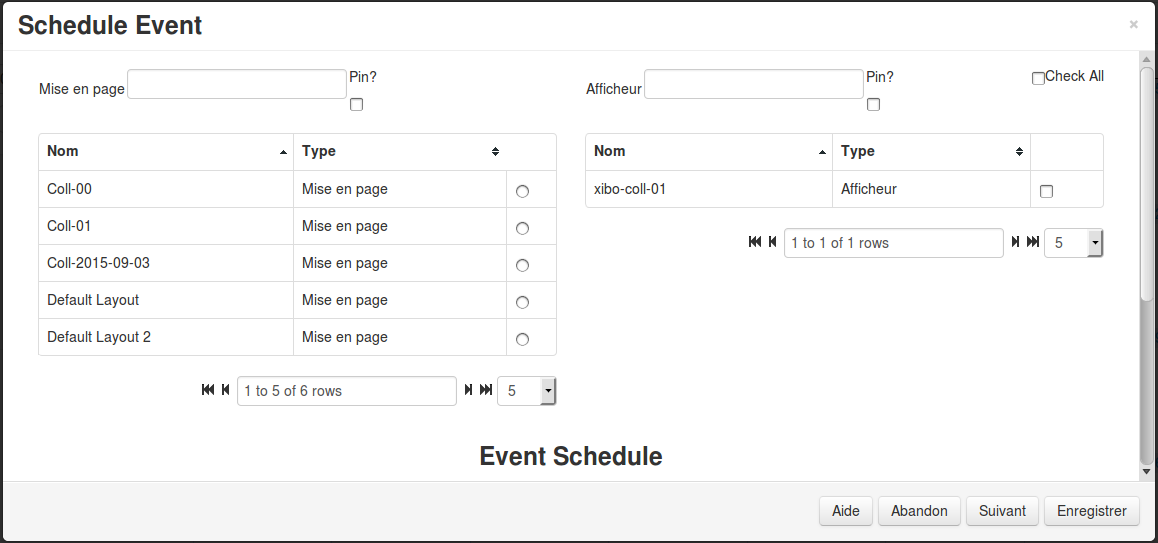
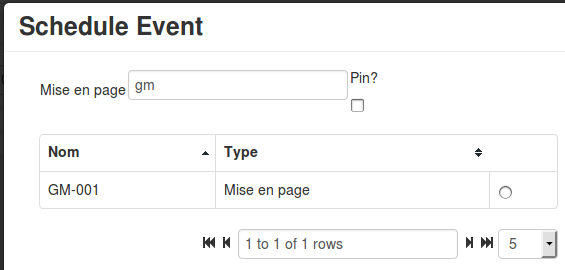
Dans la partie en haut et à gauche, taper vos initiales dans le champ Mise en page et valider en appuyant sur la touche Entrée de votre clavier :

Ça permet d'afficher uniquement vos mises en pages créées précédemment :
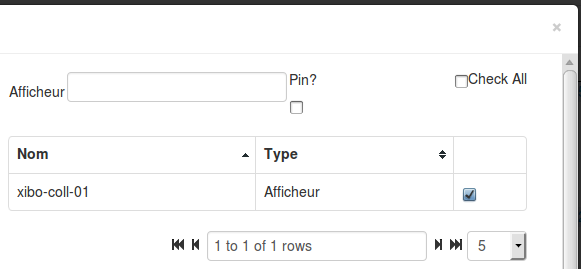
N'oubliez pas de cocher le ou les afficheurs dans la partie de droite auquel vous souhaitez planifier une mise en page :
Dans la partie basse de la fenêtre, veuillez remplir les différents champs :
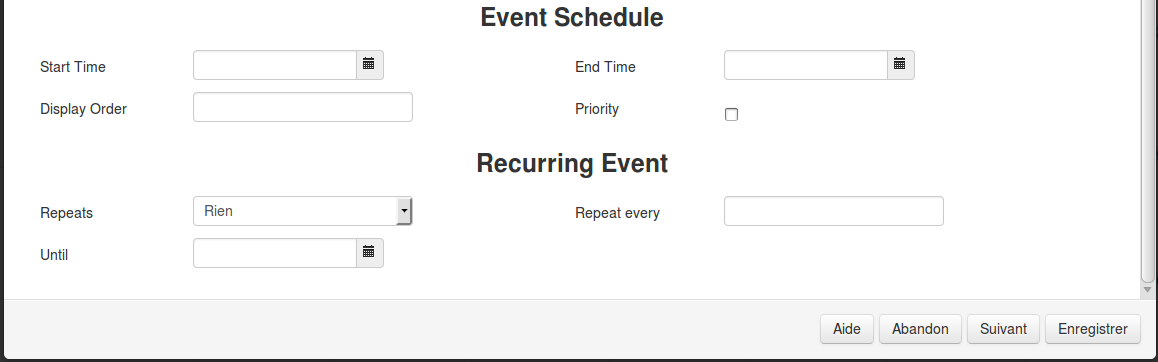
Commercer par la planification du début d'affichage de votre mise en page, pour cela, cliquer sur le bouton en forme de calendrier et choisir la date :
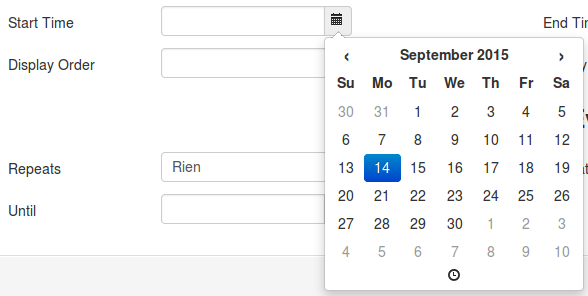
Ensuite, cliquer sur le bouton en forme d'horloge en dessous du calendrier  , puis choisir l'heure :
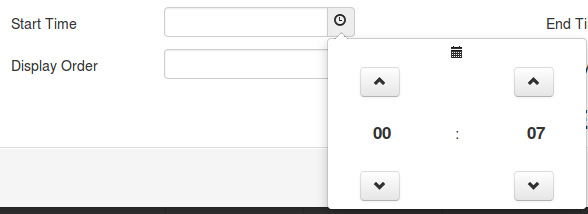
Soit avec les flèches, soit en cliquant sur l'heure et les minutes et faite votre choix :
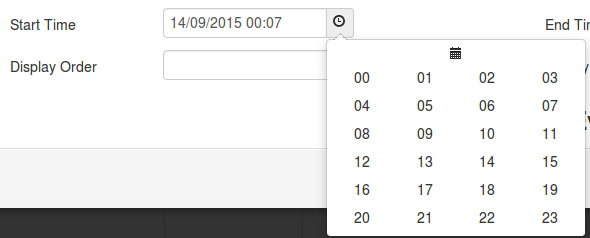
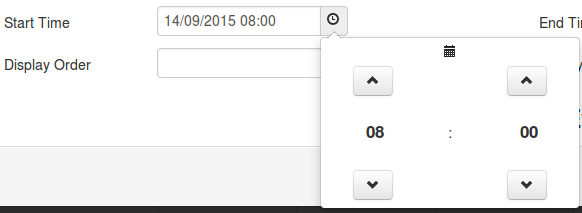
Poursuivre par la planification de la fin de l'affichage de votre mise en page, pour cela, cliquer sur le bouton en forme de calendrier et choisir la date :
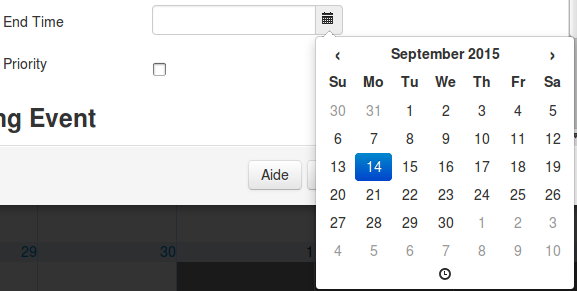
Ensuite, cliquer sur le bouton en forme d'horloge en dessous du calendrier , puis choisir l'heure :
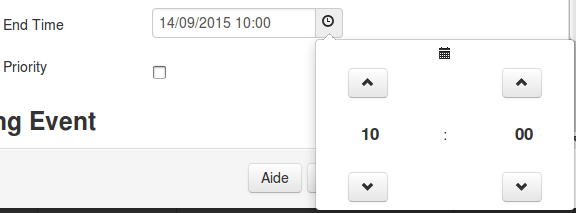
Vous devriez avoir quelques choses comme ça :
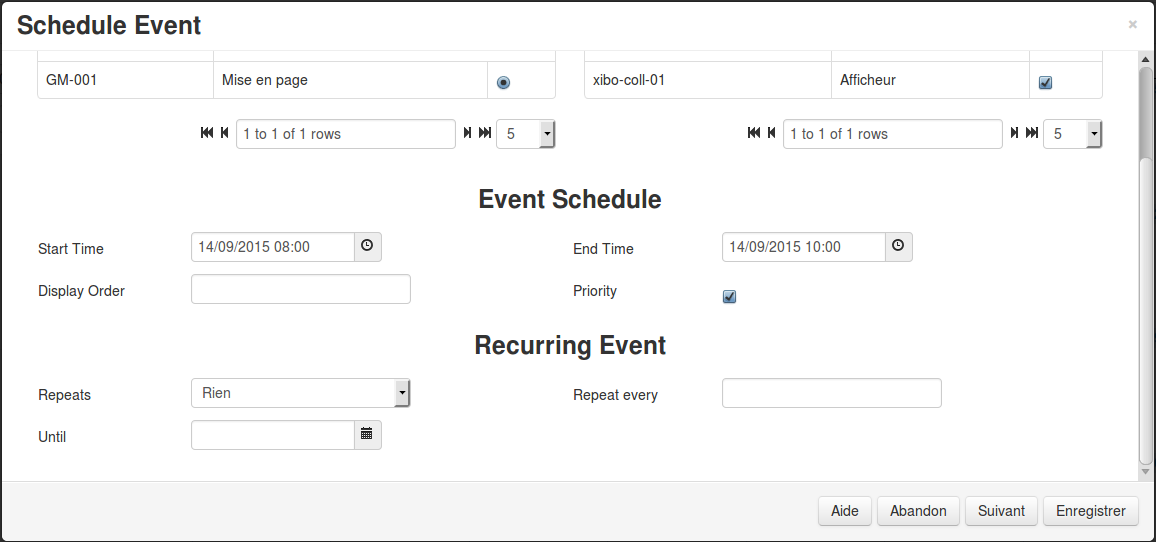
Sur le même principe, vous pouvez également définir une récurrence, voici un exemple :
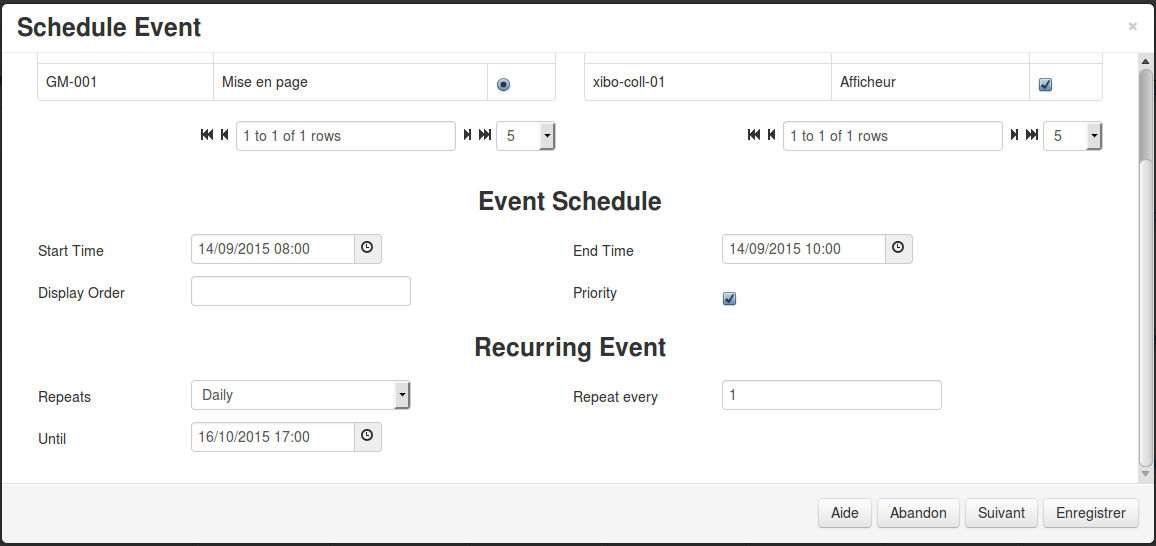
N'oubliez pas de cliquer sur le bouton  , pour valider votre planification.
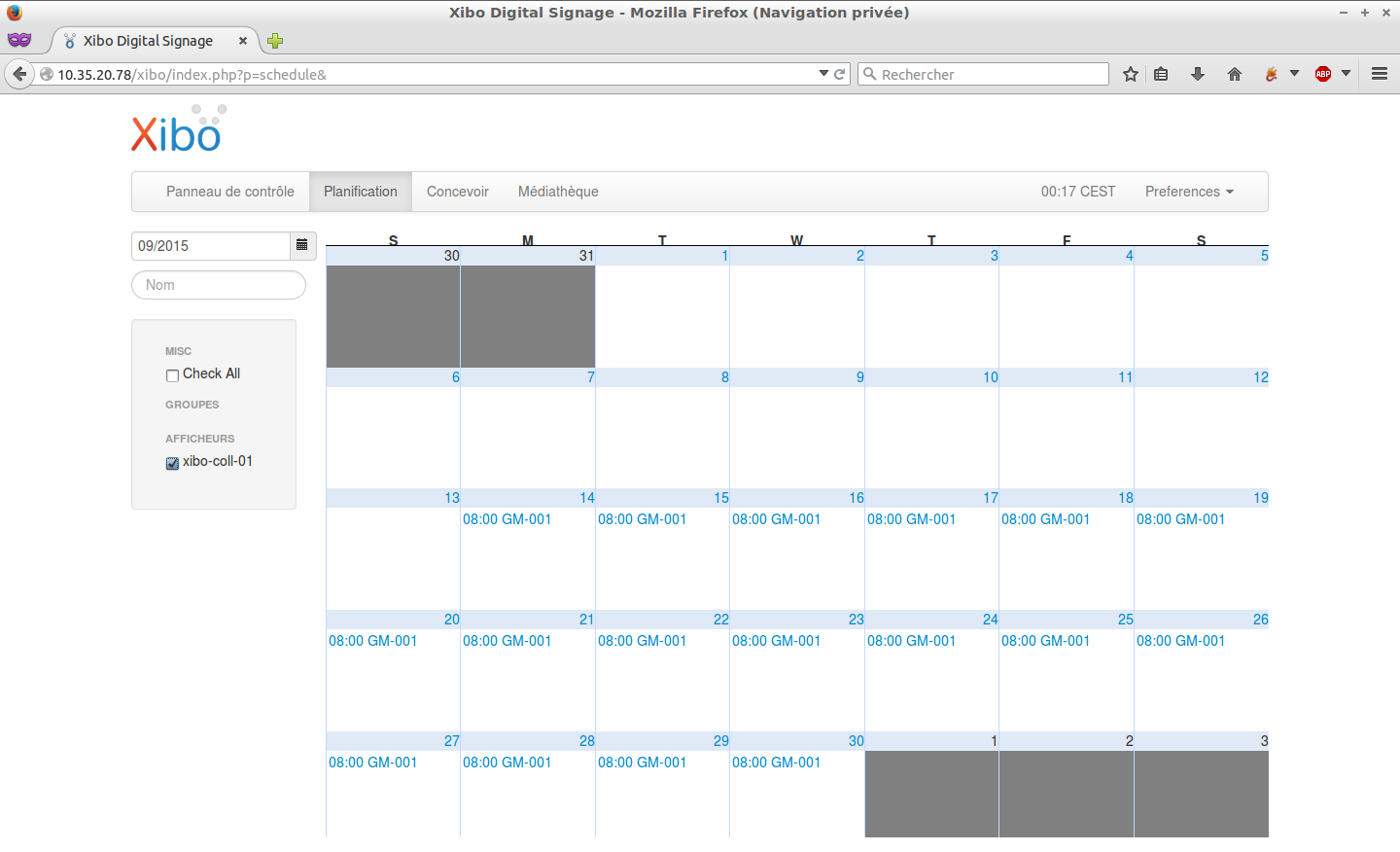
Vous reviendrez au calendrier, normalement vous devriez voir votre planification :
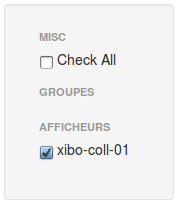
Si besoin, dans la partie de gauche, cocher votre ou vos afficheurs :
Modification ou suppression d'une planification :
Si vous vous êtes trompé, ou si vous souhaitez supprimer une planification, cliquer sur la ligne de cette dernière :
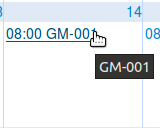
Une nouvelle fenêtre s'affiche, vous pouvez alors la modifier :
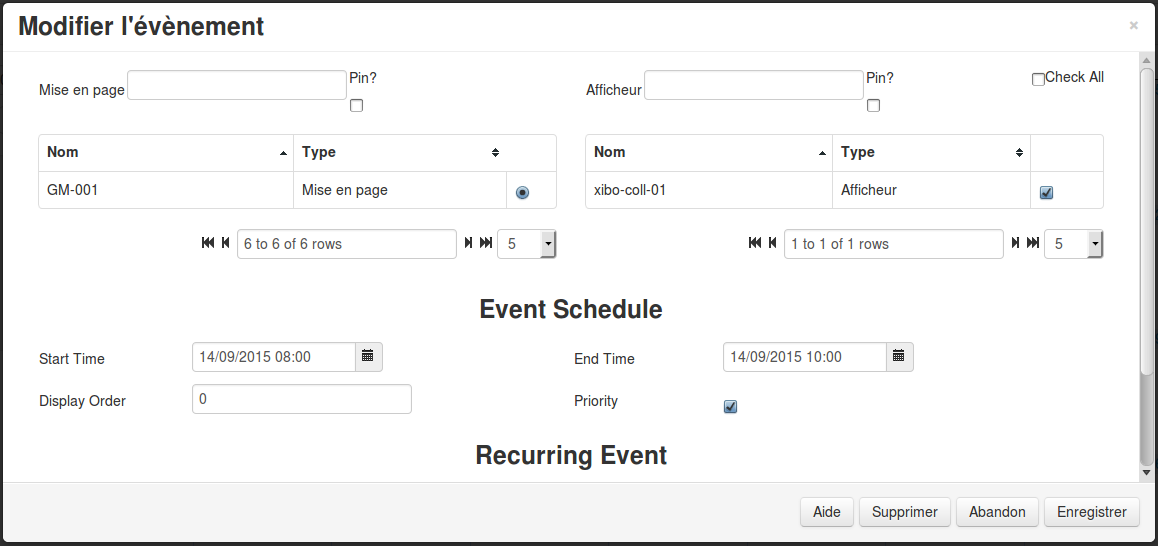
Pour la supprimer, cliquer sur le bouton  :
:
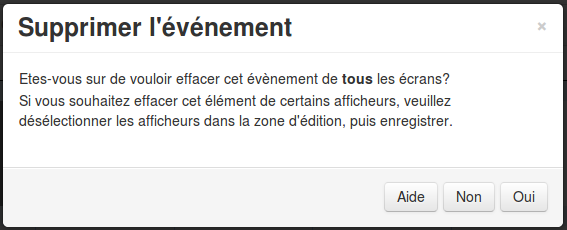
Vous devriez avoir une fenêtre de confirmation, cliquer alors sur le bouton Oui pour confirmer la suppression :
Se déconnecter :
Lorsque vous avez terminé l'administration de l'affichage dynamique, vous devez vous déconnecter en cliquant sur le menu Préférences présent en haut et à droite de votre écran, puis dans la liste qui s'affiche, cliquer sur Se déconnecter :
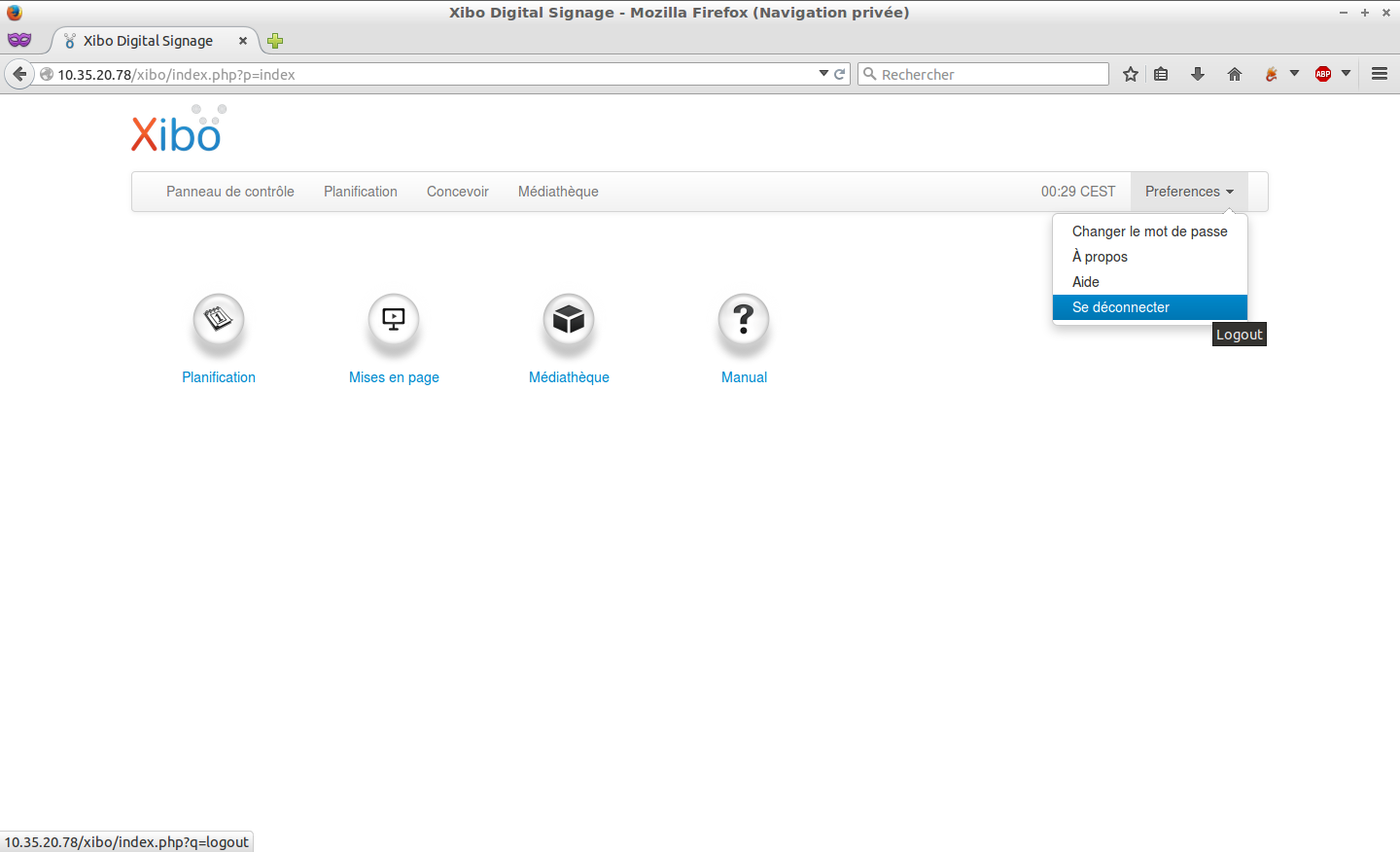
Voilà, maintenant vous savez comment utiliser l'administration de l'affichage dynamique Xibo, concevoir un modèle d'affichage, le planifier et se déconnecter, bonne utilisation.
 Sauf mention contraire, le contenu de ce wiki est placé sous les termes de la licence suivante : GNU Free Documentation License 1.3